




-
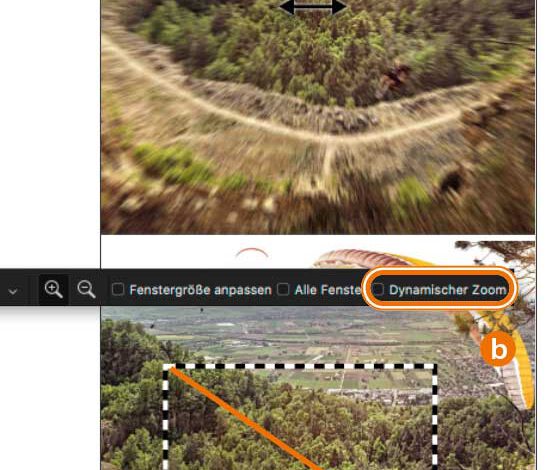
Wie sich das »Zoom-Werkzeug« in Photoshop verhält, hängt davon ab, ob Sie in der Werkzeugleiste ein Häkchen bei »Dynamischer Zoom« gesetzt haben. Klicken Sie bei aktiviertem dynamischen Zoom in das Bild und ziehen Sie den Mauszeiger nach rechts, zoomen Sie in das Bild hinein, ziehen Sie nach links, zoomen Sie…
-
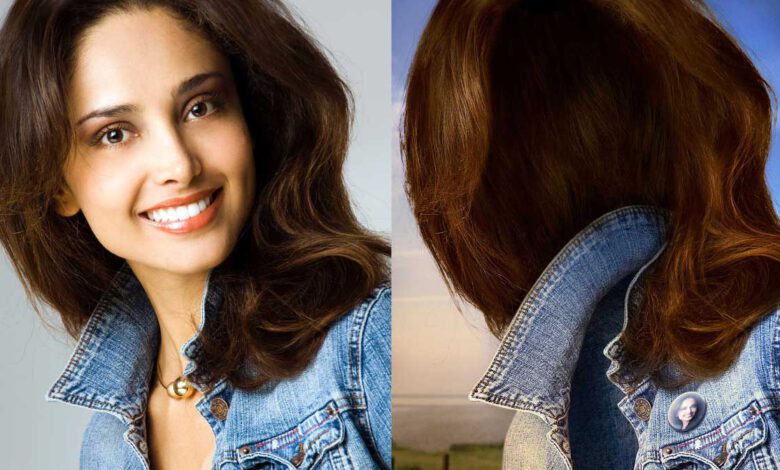
Die Überschrift klingt schmalzig, ich weiß. Aber – um es kurz zu fassen: Isso! 😉 Anlässlich des 30. Geburtstages meiner (immer noch) Lieblingssoftware erlaube ich mir mal, einen eeeeetwas längeren und persönlicheren Blogbeitrag zu verfassen: Wie ich zu Photoshop kam und wie Photoshop mein Leben verändert hat. 30 Jahre Photoshop…
-
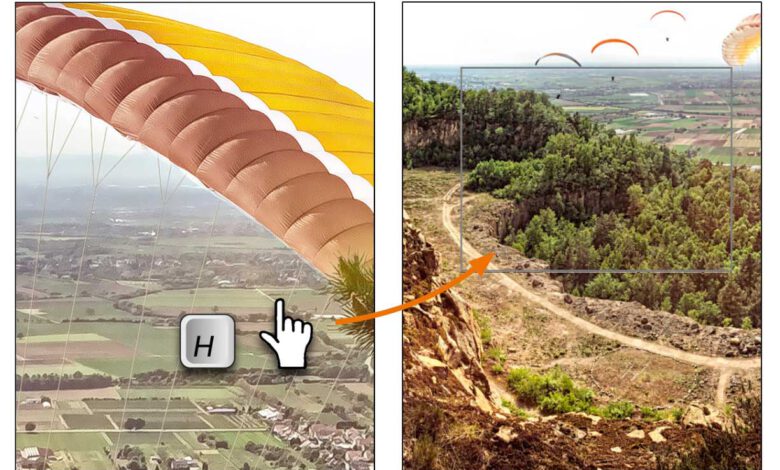
Die Funktion „Vogelperspektive“ (english: birds-eye-view) erlaubt bei weit hineingezoomter Anzeige, vorübergehend das gesamte Bild im Fenster einzupassen und dann an eine andere Bildstelle zu springen. Der resultierende neue Bildausschnitt wird durch einen grauen Rahmen visualisiert. Die Funktion ist auch sehr praktisch, um kurz zu überprüfen, wo man sich denn gerade…
-
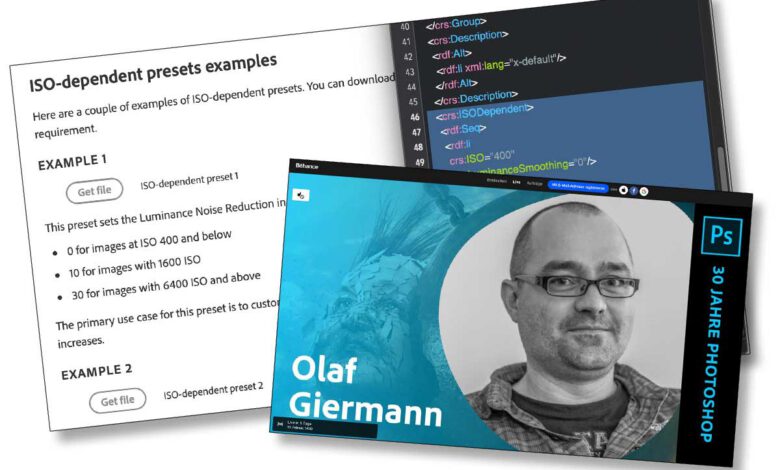
Schnellüberblick: Im am Dienstag veröffentlichten Update für Lightroom Classic mit der Versionsnummer 9.2 gibt es eine Reihe nützlicher Verbesserungen, aber auch einen kleinen Dämpfer für einige Lightroom-Anwender. Und Photoshop wird nächste Woche 30. Da veranstaltet Adobe Deutschland einige interessante Livestreams von Dienstag bis Donnerstag. Verbesserungen Im Startbildschirm nach dem Update…
-
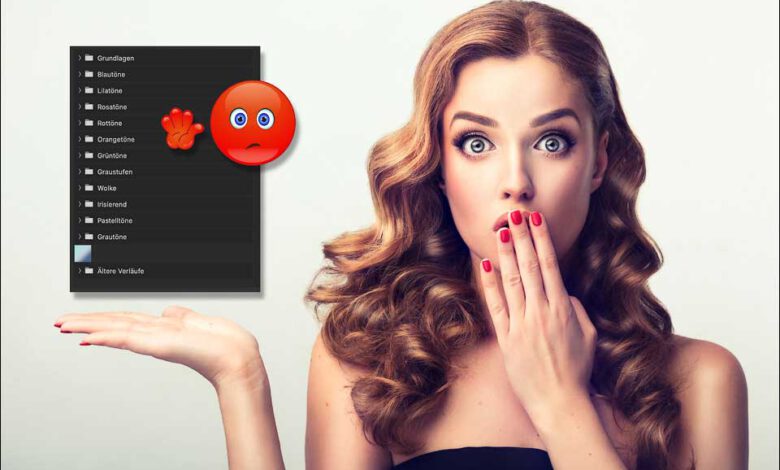
Fehlende Presets – Das Problem Verläufe sind ein wichtiges Hilfsmittel in Photoshop für sehr viele Effekte, einfache Schwarz-Weiß-Verläufe sind praktisch für Masken, farbige für das Ersetzen von Flächen wie zum Beispiel dem Himmel oder für grafische Illustrationen. Mit der Verlaufsumsetzung eignen sich Verläufe auch für fotografische Tonungen. Dafür gibt es…
-
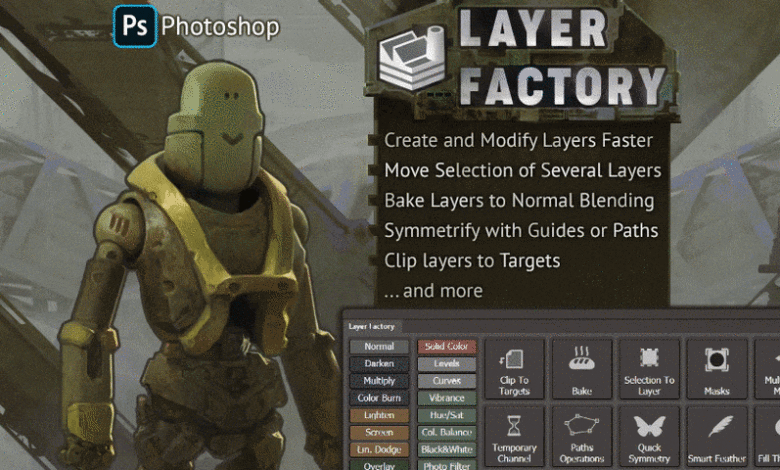
Sergey Kritskiy hat ein neues Photoshop-Panel entwickelt, das das Anlegen von Ebenen und den Umgang mit diesen vereinfacht: Layer Factory. Vom gleichen Entwickler stammt übrigens die Photoshop-Erweiterung Perspective Tools, die ich seit Jahren gerne nutze, um Fluchtlinien zu konstruieren und die korrekte Perspektive zu kontrollieren (mehr Infos in meinem Blogbeitrag).…
-
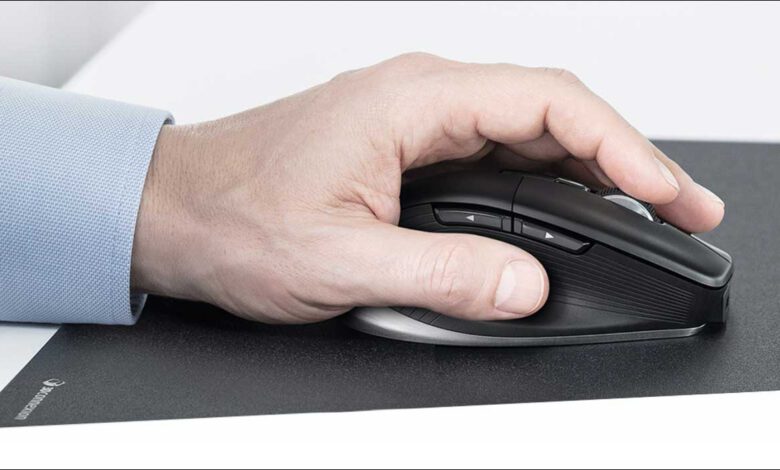
Heute einmal eine – muss man heute wohl dazusagen, wo Influencer allgegenwärtig heiße, aber meist substanzlose Luft herausblasen – nicht gesponserte, nicht affiliate-unterstützte Maus-Empfehlung aus meiner ganz persönlichen, langjährigen Erfahrung damit: die CADMouse Pro von 3dconnexion. Selbst wenn ich für diesen Blogbeitrag Geld erhielte, würde ich voll dahinter stehen. Aber…
-
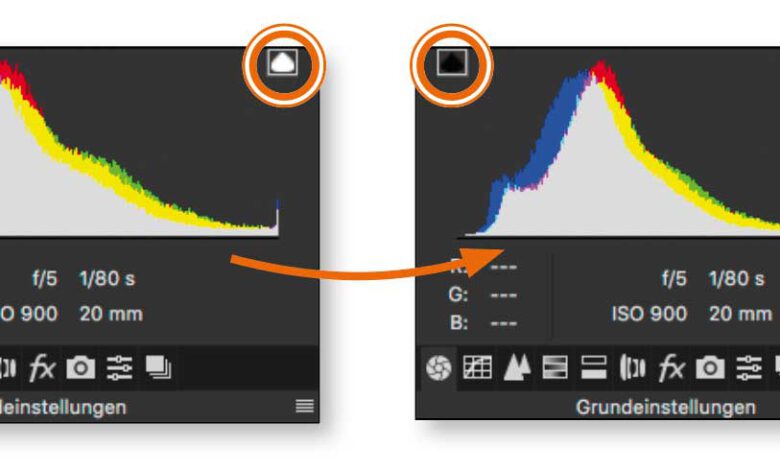
Da Sie für die Anwendung von »Tiefen/Lichter« in Photoshop den Raw-Konverter verlassen müssen und somit nicht mehr auf das volle Potenzial des Raw-Formats zurückgreifen können, sollten Sie die Bilder vorbereiten. Das Prinzip: Bringen Sie alle Tonwerte des Histogramms mit »Belichtung«, »Kontrast«, »Schwarz« und »Weiß« in den sichtbaren Bereich – ohne…
-

Laut einem Gesetzentwurf des Bundesinnenministeriums von Horst Seehofer (CSU) sollten Passbilder nur noch auf dem Amt gemacht werden dürfen – also durch die Behörde selbst – und nicht mehr bei einem Fotografen. Daran gab es von Fotografen massiven Protest. Die Union rudert nun in diesem Streit zurück und erwägt eine…
-
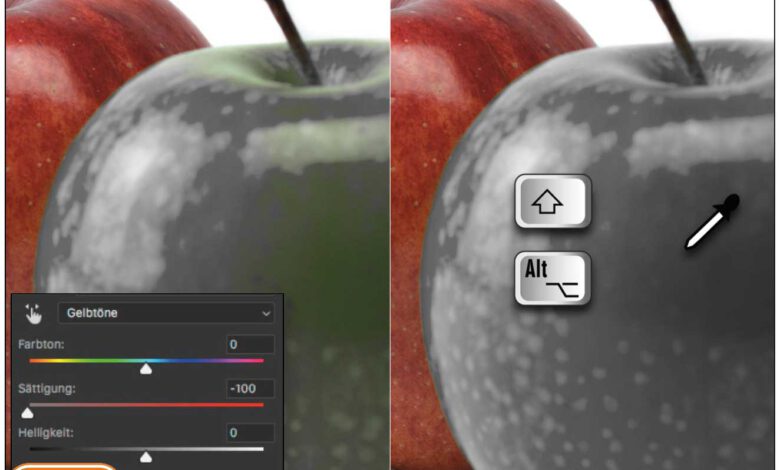
Ausgewählte Farbbereiche lassen sich mit Hilfe der Pipetten des Dialogs »Farbton/Sättigung« optimieren. Für das Hinzufügen von Farben wählen Sie die Pipette mit dem Plus-Symbol, für das Abziehen dagegen jene mit dem Minus-Symbol. Auf diese Weise können Sie Farbbereiche auch ohne vorherige Auswahl präzise umfärben. TIPP: Statt ständig die Pipetten zu…
-
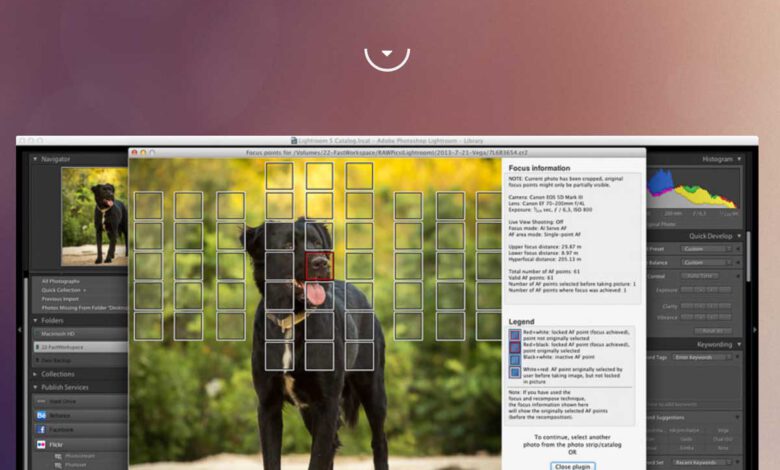
Die Lightroom-Erweiterung „Show Focus Points“ erlaubt es, die aktivierten Autofokusfelder in Lightroom einzublenden. Seit Dezember gibt es eine neue 2019er-Version, die nun auch macOS Catalina und neuere Nikon-Kameras unterstützt. Nach wie vor funktioniert das Plug-in nur für Canon EOS, Nikon-DSLRs und einige Sony-Modelle. Hier geht es zum kostenlos Download (die…
-
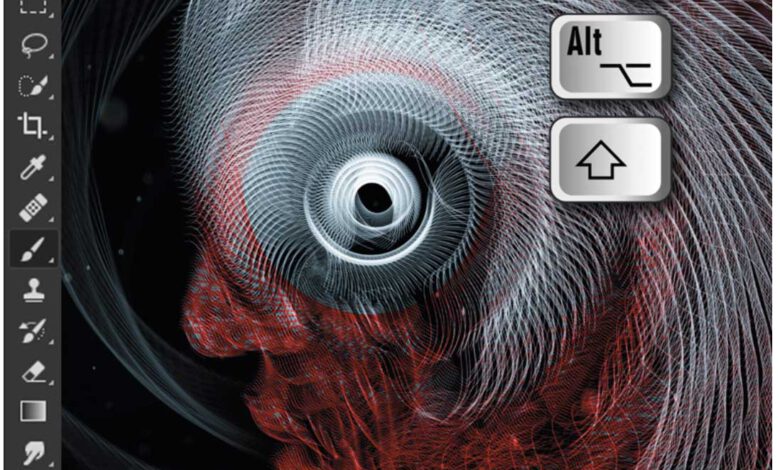
Viele numerische Parameter lassen sich in Photoshop interaktiv über sogenannte „Scrubby Sliders“ einstellen. Mehr Genauigkeit erhalten Sie mit der »Alt«-Taste. Wenn Sie beispielsweise die Ebenen- oder Pinsel-»Deckkraft« ändern möchten, müssen Sie nicht umständlich erst auf den Pfeil klicken und den dann erscheinenden Schieberegler bewegen. Stattdessen klicken Sie direkt auf die…
-
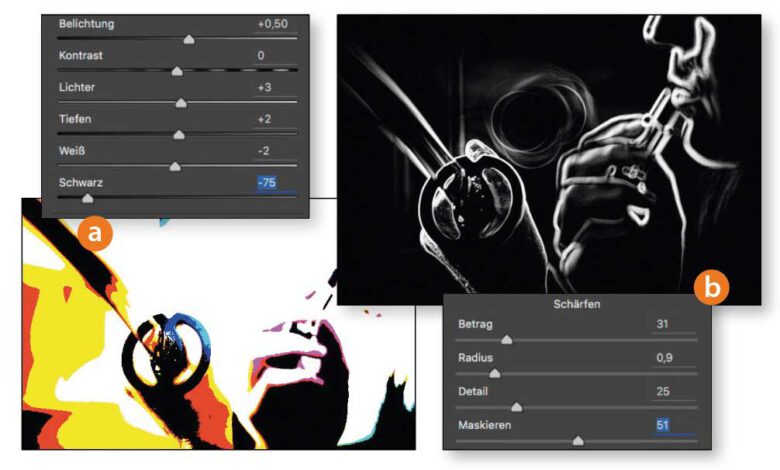
Durch Drücken der »Alt«-Taste beim Bewegen von Schiebereglern in Camera Raw erhalten Sie so manche hilfreiche Vorschau. So sehen Sie beim Ändern von »Belichtung«, »Lichter«, »Tiefen«, »Weiß« und »Schwarz« direkt im Bild, wo Tonwerte beschnitten werden (a). Die »Schärfen«-Regler im Tab »Details« zeigen eine Vorschau des Schärfungsradius beziehungsweise der Kantenmaske…
-
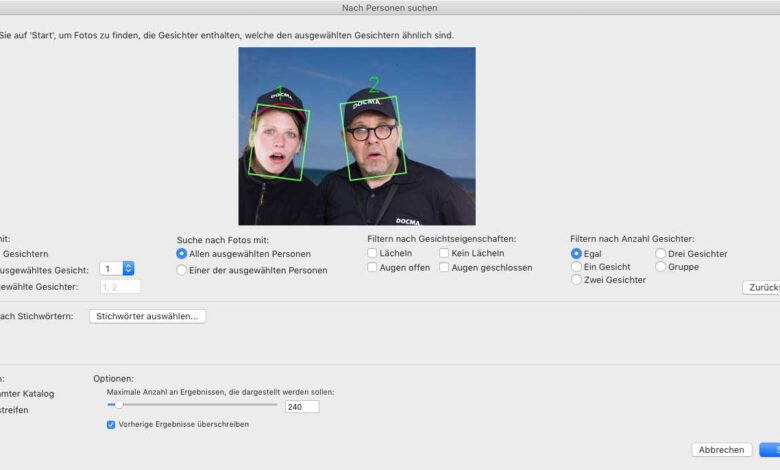
Die Bildanalyse- und KI-Experten der Pattern Recognition Company aus Lübeck veröffentlichten vor wenigen Tagen die neue Version ihrer praktischen Lightroom-Erweiterung Excire Search 2 Pro. Eine Übersicht der Neuerungen findet Ihr auf dieser Seite des Herstellers. Ich möchte dieses Plug-in nicht mehr missen und war gespannt auf die neue Version. Meinen…
-
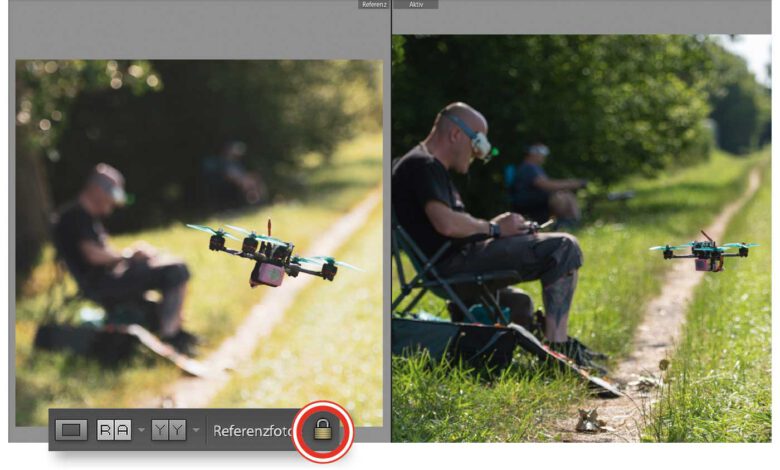
In der »Referenzansicht« blenden Sie links beziehungsweise oben ein anderes Bild als Referenz ein, während Sie versuchen, das rechts beziehungsweise unten angezeigte Foto in ähnlicher Weise zu bearbeiten. Das bietet sich an, um Fotos einer Serie aufeinander abzustimmen oder einen bestimmten Look nachzuempfinden. Das Referenzfoto muss Teil der Lightroom-Bibliothek sein,…
-
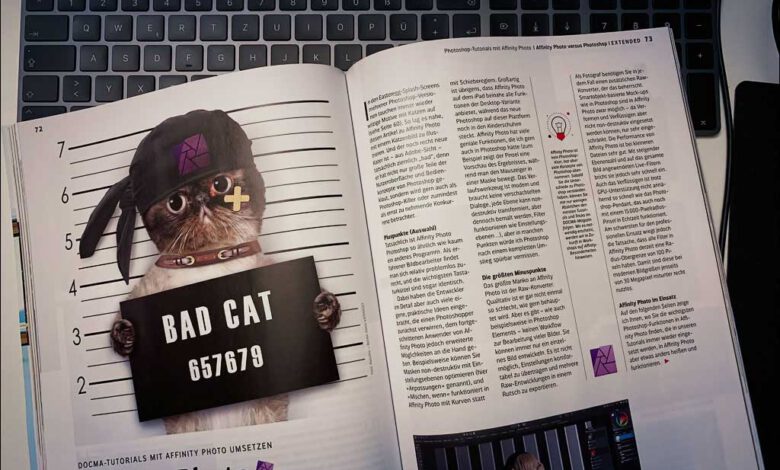
In der aktuellen DOCMA (Heft 92) findet Ihr einen Artikel zu Affinity Photo von mir. Hinter der wohl notwendig plakativen Überschrift „Affinity Photo versus Photoshop“ verbirgt sich eine siebenseitige Anleitung, wie Ihr auch mit Affinity Photo die meisten DOCMA-Workshops nachvollziehen könnt. Denn so gewaltig sind die Unterschiede nicht, manche Funktionen…
-
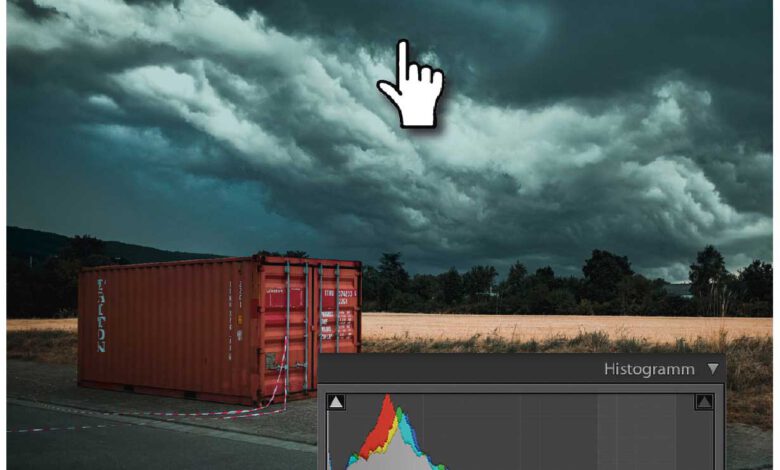
Im »Entwickeln«-Modul von Lightroom können Sie das Histogramm und damit das Bild durch Klicken und Ziehen in Form bringen. Je nach angeklicktem Bereich ändern Sie durch horizontales Ziehen die Parameter »Schwarz«, »Tiefen«, »Belichtung«, »Lichter« und »Weiß«. Für diese Korrekturen müssen Sie also nicht das »Grundeinstellungen«-Panel öffnen. Und statt dort an…
-

Kreativer Unfug … Unsere Gegenwart in der Science-fiction Ähnliches kennen Sie vielleicht aus den ersten Star Trek-Serien (TOS und Next Generation): die Tablets. Während in der Serie mit Kirk noch im Hintergrund die Relais klackerten, die Lämpchen flackerten und die Computerstimme extrem künstlich klang, nutzte man in der „fernen Zukunft“…
-
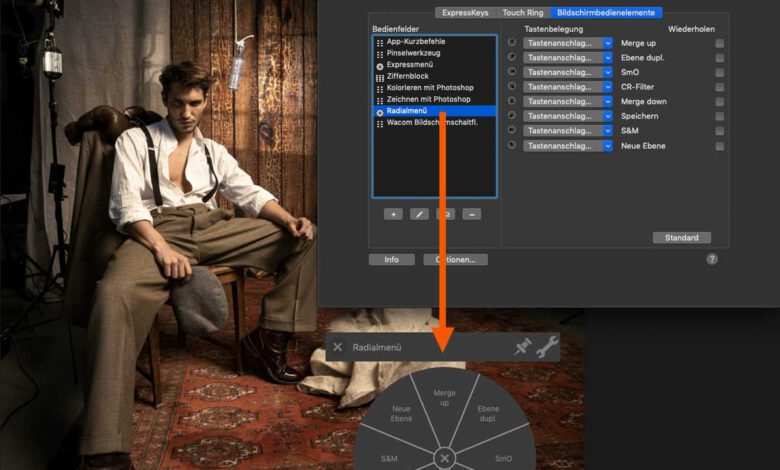
Photoshop bietet nur sehr eingeschränkte Möglichkeiten, anklickbare Schaltflächen für den Aufruf von Funktionen anzulegen. Tatsächlich gibt es dafür nativ in Photoshop nur die umständlich zu konfigurierende Aktionen-Palette, bei der Ihr zumindest den sogenannten »Schaltflächenmodus« aktivieren könnt, um anklickbare Knöpfe zu erhalten. Aber es gibt weitere, bessere Möglichkeiten. Photoshop-Erweiterungen Deutlich komfortabler…
-
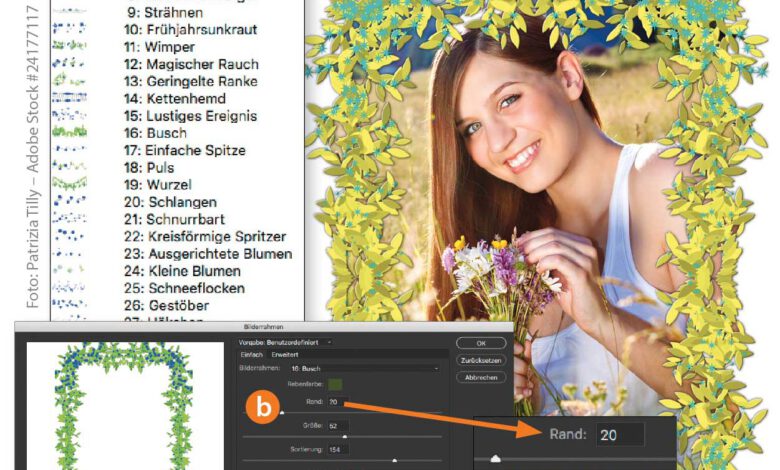
In Photoshop CC finden Sie unter den Renderfiltern auch den Filter »Bilderrahmen«, der 47 verschiedene, teilweise witzig benannte Rahmeneffekte (a) bietet, die Sie über mehrere Parameter abstimmen können. Erzeugen Sie eine neue, leere Ebene für den Rahmen und rufen Sie den Renderfilter »Bilderrahmen« auf. Die Kombinationsmöglichkeiten der einzelnen Parameter und…