




-
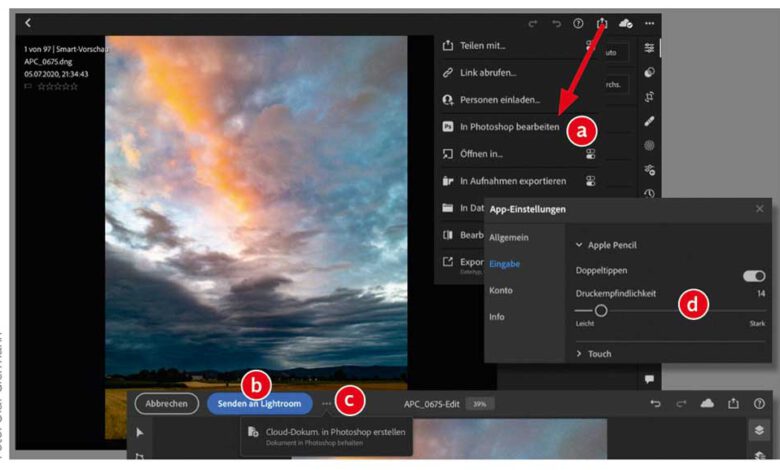
Bilder lassen sich auch auf dem iPad von Lightroom direkt an Photoshop übergeben. Tippen Sie dazu in Lightroom auf die »Teilen«-Schaltfläche und dann auf »In Photoshop bearbeiten« (a). Nach der Bearbeitung in Photoshop können Sie die Datei an Lightroom zurücksenden (b) oder sie über das Ellipse-Menü als Cloud-Dokument speichern (c).…
-
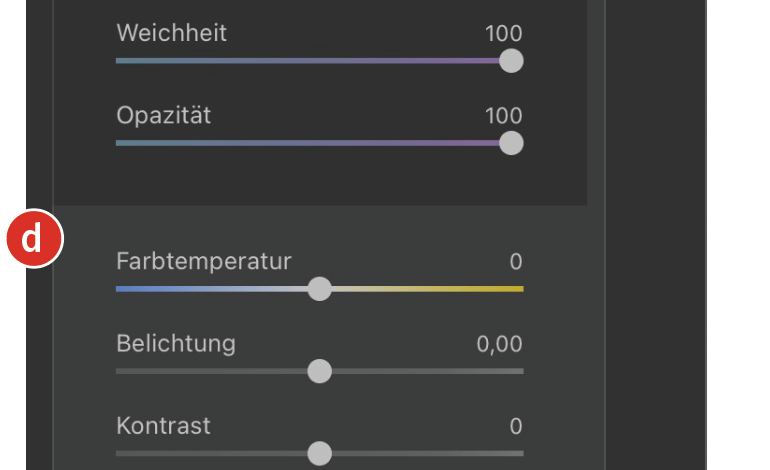
Eine selektive Bildkorrektur erzeugen Sie mit einem Klick auf das Pinselsymbol (a). Klicken Sie auf »Hinzufügen > Grundlegend« (b) und wählen Sie dann den Typ der Maske. Zur Verfügung stehen Mal-, Radial- und Verlaufsmaske (c). Sie können also auf malerischem Wege, mit einem kreisförmigen oder linearen Verlauf, Änderungen hinzufügen – und…
-
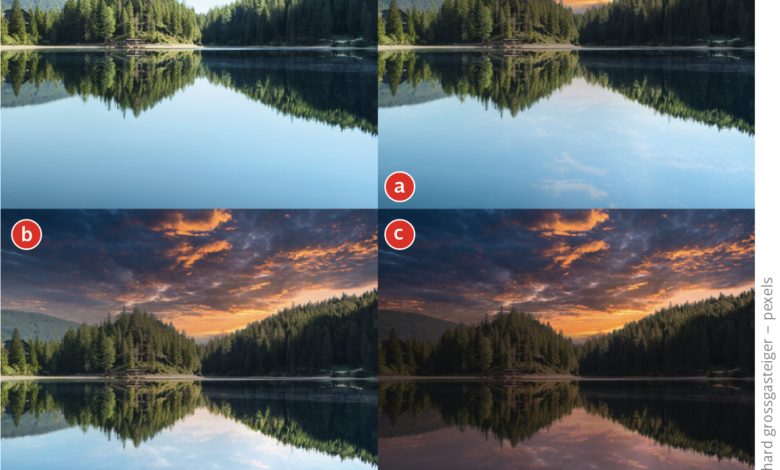
Luminar AI mausert sich. Version 1.2 (Update 2, wie Skylum es nennt) fügt nun beim Austauschen des Himmels automatisch Spiegelungen hinzu. Aber Luminar AI bietet mehr als nur das. Luminar AI erkennt Wasserflächen und fügt beim Austauschen des Himmels automatisch Spiegelungen ein. Damit das gut aussieht, müssen Sie dann doch…
-
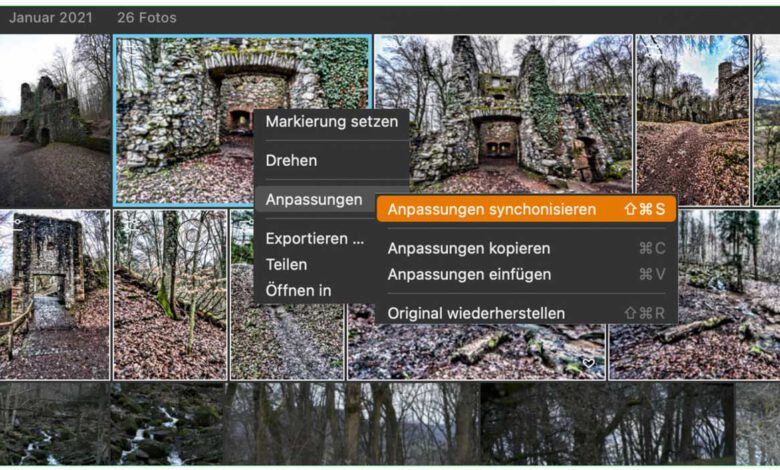
Einstellungen in Luminar AI übertragen Sämtliche in Luminar AI an einem Bild vorgenommenen Korrekturen lassen sich auf andere Bilder übertragen. Für einzelne Fotos geht das einfach über Kopieren (»Strg/Cmd-C«) und Einfügen (»Strg/Cmd-V«). Nach der Selektion mehrerer Dateien übertragen Sie Änderungen des ersten Bildes auf die anderen, indem Sie per Rechtsklick…
-
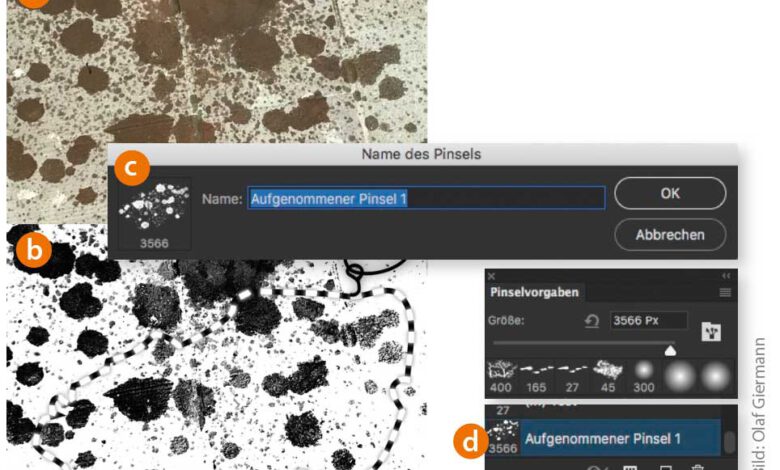
Photoshop-Pinselspitzen („Brushes“) finden Sie im Internet zuhauf. Die gerade benötigte Pinselspitze sucht man mitunter jedoch vergebens. Dabei ist es gar nicht schwer, eigene Pinselspitzen anzulegen. Nutzen Sie ein Foto mit interessanten Strukturen, wie in Bild a, das eine trockene Steinplatte zeigt, auf die Wasser getropft ist. Reduzieren Sie die Sättigung…
-
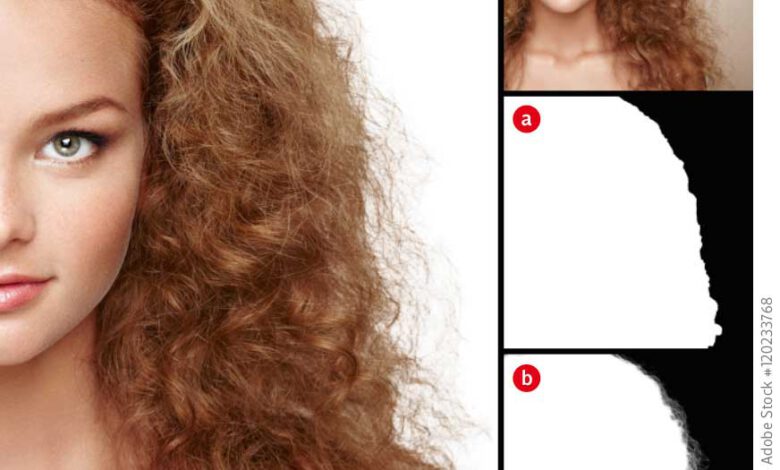
Die vollautomatische Motivauswahl arbeitet seit dem Juni-Update schneller und liefert bei Porträts im Bereich der Haare deutlich bessere Ergebnisse. Mit dem Befehl »Auswahl > Motiv« erkennt Photoshop das Hauptmotiv im Bild und wählt dieses aus. Neu ist, dass dabei nun eine Personenerkennung integriert ist, wodurch die Auswahl generell genauer ausfällt.…
-
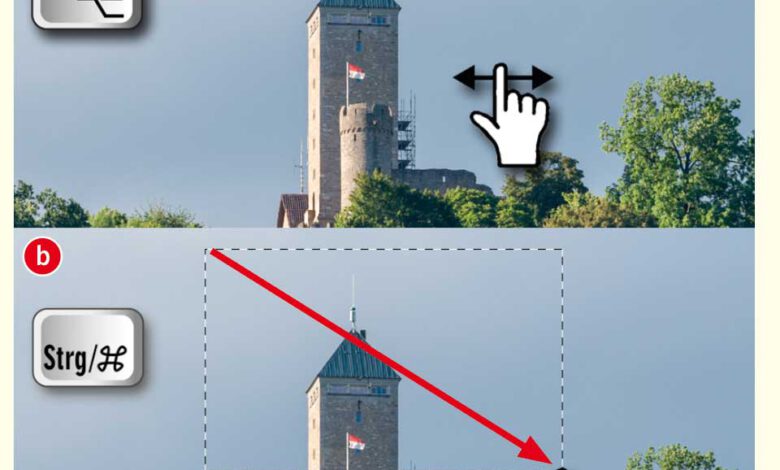
Durch Halten der »Alt«-Taste und horizontales Ziehen zoomen Sie dynamisch, also interaktiv und stufenlos, auf die angeklickte Stelle beziehungsweise wieder hinaus (a). Wenn Sie einen bestimmten Ausschnitt auf Fenstergröße maximieren möchten, halten Sie die »Strg/Cmd«-Taste gedrückt und ziehen Sie einen Rahmen um den gewünschten Bereich auf (b). Diese sehr praktischen…
-
Mit einer Farbfläche im Modus »Dividieren« lässt sich ein einheitlicher Farbstich gezielt entfernen. Die Vorgehensweise ist schnell und unkompliziert: Nehmen Sie mit dem »Pipette-Werkzeug« (a) und einem »Aufnahmebereich« von 3×3 bis 5×5 Pixeln Durchschnitt den zu entfernenden Farbton im Bild auf. Wählen Sie »Ebene > Neue Füllebene > Farbfläche« und…
-
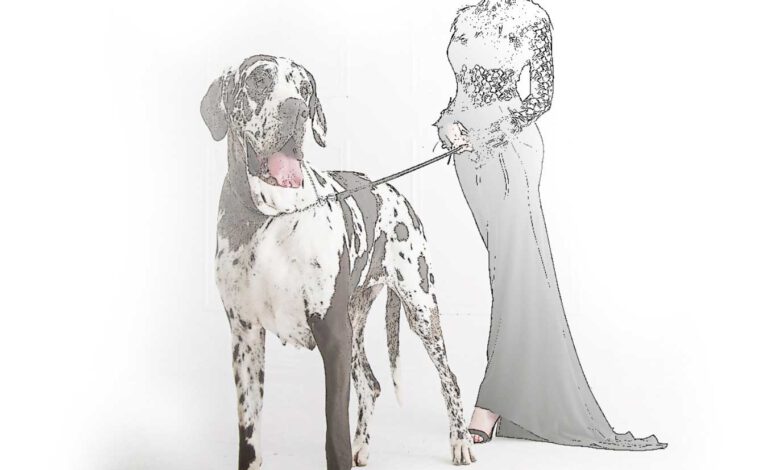
Stockfoto: konradbak – Adobe Stock #114625144 »Hochpass« ist einer der ältesten Filter Photoshops – aber immer noch sehr nützlich für die verschiedensten Effekte (Scharfzeichnung, Weichzeichnung, Konturen isolieren). Auf einer Ebenenkopie im Modus »Ineinanderkopieren« oder »Weiches Licht« angewendet, sorgt er für eine nicht übertriebene Schärfung. Invertieren Sie diese Ebene, bewirkt sie…
-
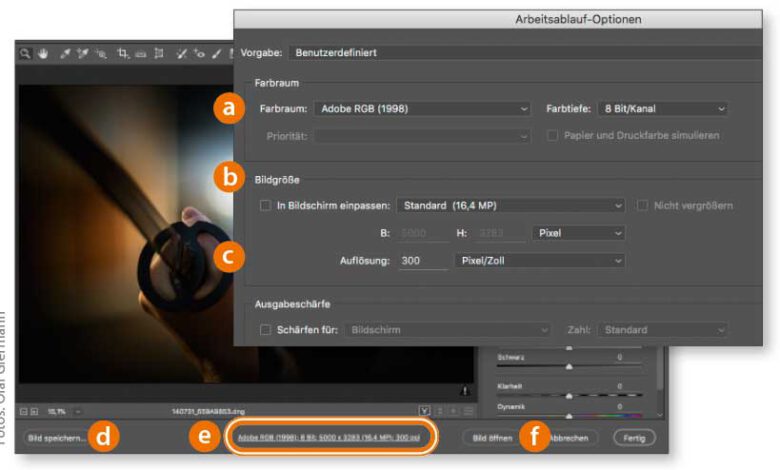
Die unten im Camera Raw-Dialog angezeigten Bildinformationen (e) sind ein anklickbarer Link, der den etwas sperrig benannten Dialog »Arbeitsablauf-Optionen« öffnet. Kennt man diese Option nicht, würde man als Anwender wohl kaum versucht sein, darauf zu klicken. Doch dadurch öffnen Sie einen sehr nützlichen Dialog, in dem Sie den »Farbraum« (a),…
-
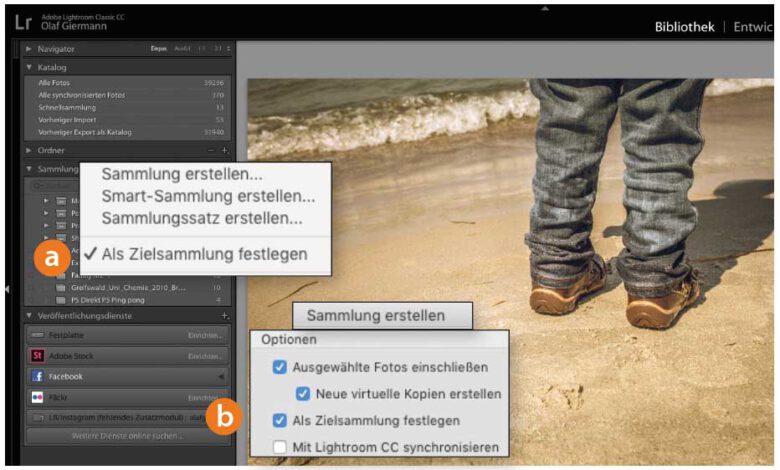
Im klassischen Lightroom können Sie Bilder per Drag & Drop in eine angelegte Sammlung ziehen. Doch das geht auch schneller. »Sammlungen« sind eine tolle Möglichkeit, Bilder für verschiedene Projekte (zum Beispiel ein Fotobuch) zusammenzustellen, ohne die Bilder duplizieren zu müssen. Wenn Sie bei einer bestehenden Sammlung »Rechtsklick > Als Zielsammlung…
-
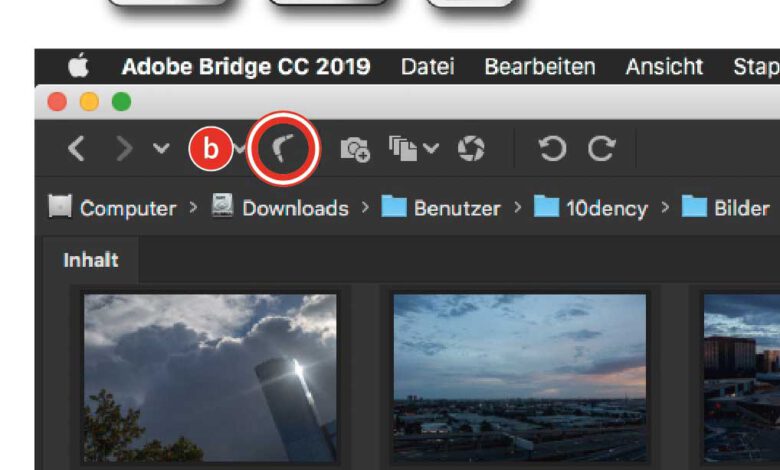
Um zwischen Bridge und Photoshop zu wechseln, können Sie die Standard-Tastaturkürzel Ihres Betriebssystems nutzen, also beispielsweise »Strg/Cmd-Tab«. Adobe hat jedoch eine eigene Abkürzung eingebaut: Mit dem Shortcut »Strg/Cmd-Alt-O« (a) springen Sie von Photoshop zu Bridge und zurück. Möchten Sie aus Bridge eine Datei in Photoshop öffnen, lassen Sie einfach die…
-
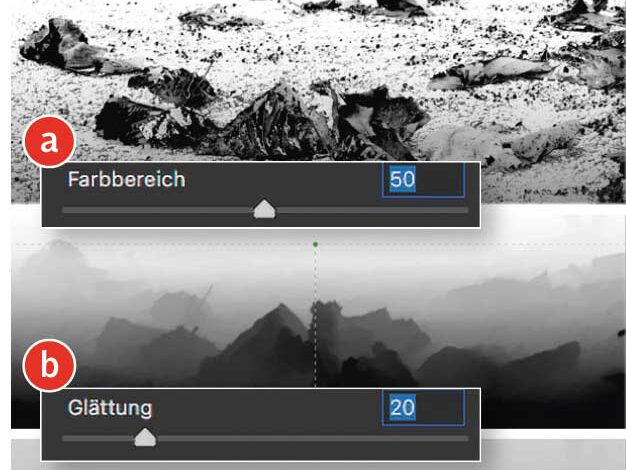
Mit der »Bereichsmaske« von Camera Raw und Lightroom können Sie aufgetragene Korrekturen anhand der Helligkeits-, Farb- oder Tiefen-Informationen auf einzelne Bildbereiche begrenzen. Sie finden diese Funktion bei den lokalen Werkzeugen »Verlaufsfilter«, »Radial-Filter« und »Korrekturpinsel« in Lightroom (a) und Camera Raw (b). Die »Bereichsmaske« ist erst aktivierbar, nachdem Sie mit den…
-
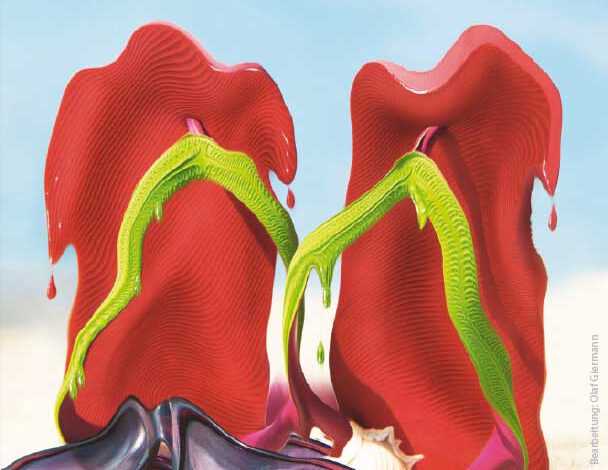
Der Verflüssigen-Filter ist eines der vielseitigsten Werkzeuge von Photoshop. Mit ihm können Sie subtile Fotokorrekturen vornehmen, Personen bis zur comicartigen Überzeichnung verformen oder viele Arten kreativer Verzerrungen intutiv mit Pinselwerkzeugen durchführen. Olaf Giermann erklärt Ihnen in der neuen DOCMA-Ausgabe 84 (September/Oktober) die Werkzeuge und Optionen dieses spannenden Filters. Verflüssigen: Grundlagen…
-

Lewis Carrolls Wunderland funktioniert anders als unsere Wirklichkeit. Alles ist möglich. Die Dimensionen verschmelzen und Formen und Flächen vermischen sich wie ineinanderlaufende Wasserfarben. Willkommen in der Gedankenwelt von Olaf Giermann. Er zeigt Ihnen in der neuen DOCMA-Ausgabe 83, wie er bei seiner Version von „Alice im Wunderland“ vorgegangen ist. 01 Ausgangsfoto…
-
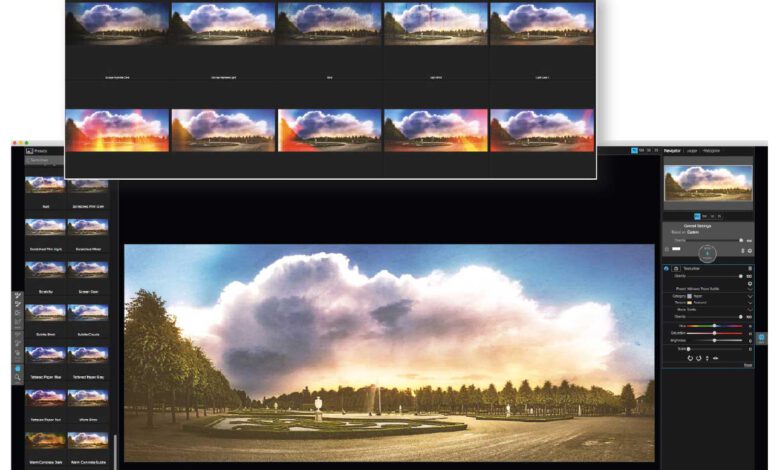
On1-Effects? Im Internet finden Sie über die Google-Suche eine große Anzahl kostenloser Plug-ins für Photoshop – für Windows weitaus mehr als für macOS –, wobei Sie sich oft erst einmal trauen müssen, die heruntergeladenen exe-Dateien tatsächlich per Doppelklick zu starten … Aber unter uns: Die meisten kostenlosen Plug-ins sind mit…
-
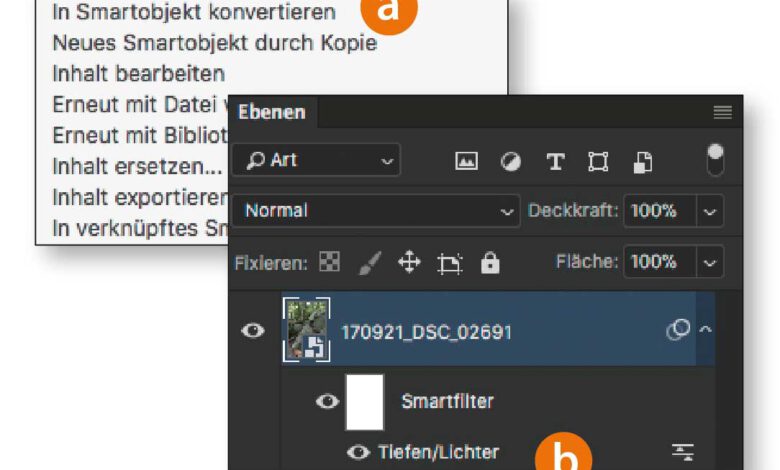
Der Dialog »Tiefen/Lichter« – den Sie über »Bild > Korrekturen« aufrufen – hat nach seiner Einführung in Photoshop CS die Abstimmung der hellen und dunklen Bildbereiche deutlich vereinfacht. Allein mit einer Gradationskurve können Sie seine Effekte nicht nachstellen, denn seine Wirkung basiert „unter der Haube“ auf einer Weichzeichnung (wie übrigens…
-
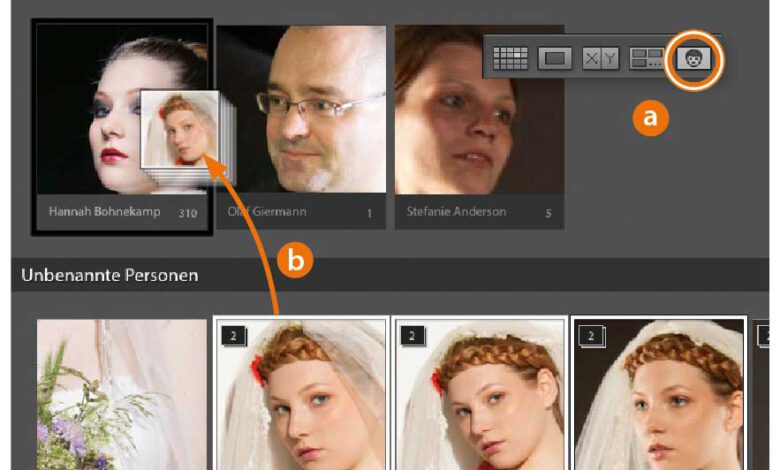
Ja, es gibt inzwischen eine Gesichtserkennung in Lightroom. Zumindest in Lightroom CC Classic funktioniert sie bislang leider nur halbwegs zufriedenstellend – aber sie ist hilfreich. Beim ersten Durchlauf werden einige Gesichter registriert, die dann im Bereich »Benannte Personen« angezeigt werden. Die Gesichtserkennung aktivieren Sie, indem Sie in der »Werkzeugleiste« (Shortcut…
-
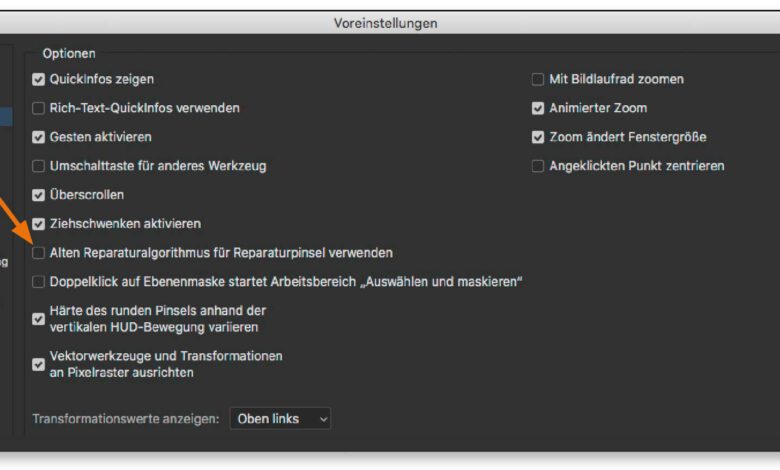
In Photoshop CC gibt es gegenüber den alten CS-Versionen inzwischen eine ganze Menge an wirklich sehr praktischen Neuerungen und Detailverbesserungen. Aber nicht alle Änderungen sind gelungen oder erwünscht. Manche sind noch nicht ganz ausgereift. Wir zeigen Ihnen deshalb in der neuen DOCMA-Ausgabe 82, wie Sie Neuerungen abschalten beziehungsweise einige der…
-
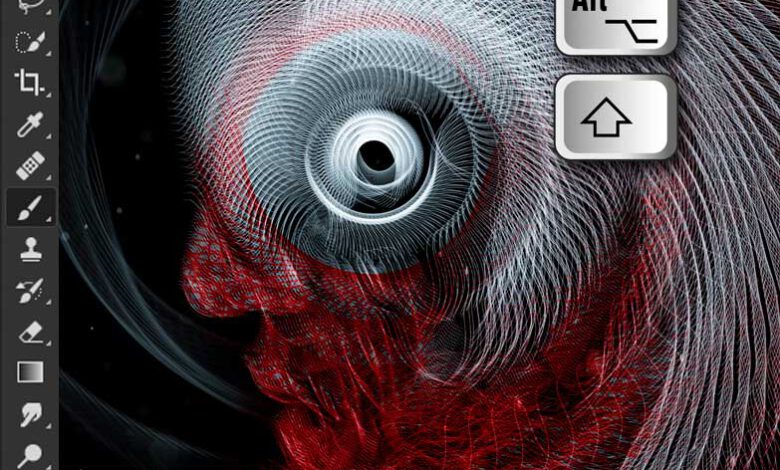
Viele numerische Parameter lassen sich in Photoshop interaktiv über sogenannte Scrubby Sliders einstellen. Mehr Genauigkeit erhalten Sie mit der »Alt«-Taste. Wenn Sie beispielsweise die Ebenen- oder Pinsel-»Deckkraft« ändern möchten, müssen Sie nicht umständlich erst auf den Pfeil klicken und den dann erscheinenden Schieberegler bewegen. Stattdessen klicken Sie direkt auf die…