


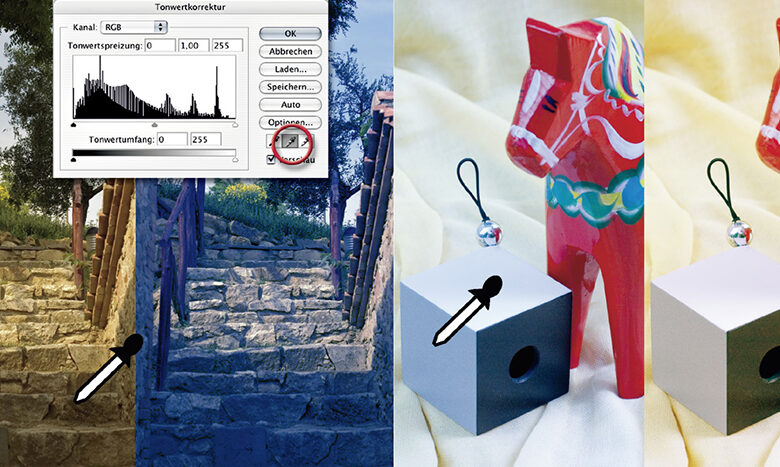
Um einen Farbstich im Bild zu beseitigen, sucht man sich am besten zunächst einen Bildton, der neutral werden soll –…
Tipps
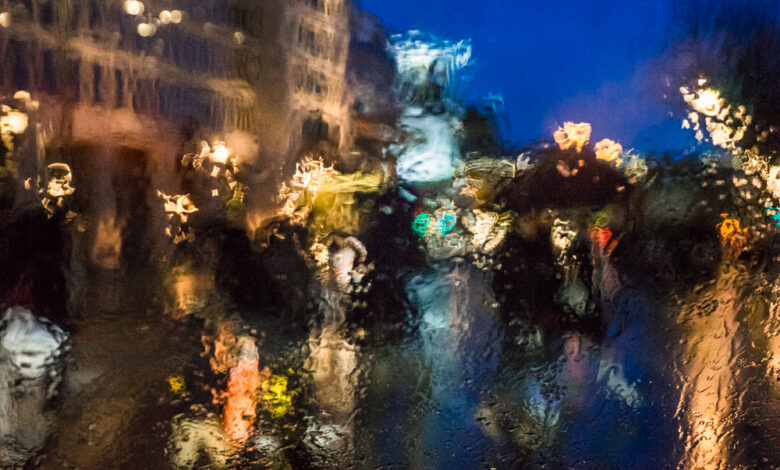
Eine kleine Anregung für alle, die das Regenwetter zum Bildermachen nutzen möchten und mit dem Auto unterwegs sind. Autoscheiben haben…
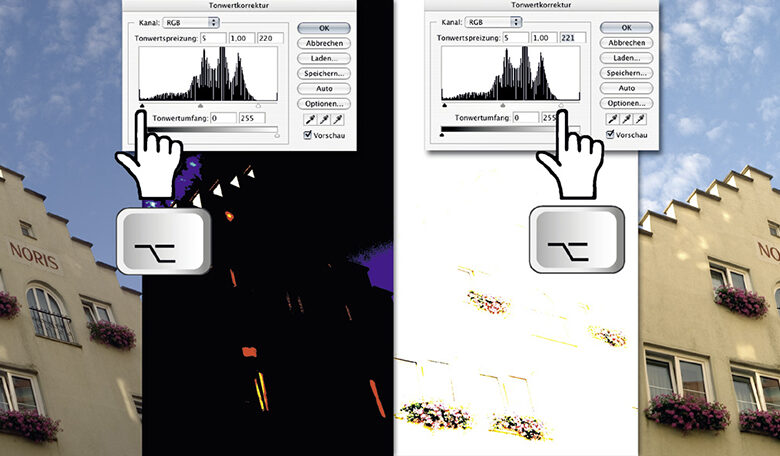
Damit keine Tonwerte versehentlich entfernt werden, ist es sinnvoll, gefährdete Bildstellen anzeigen zu lassen. Wenn Sie sich mit dem Beschnitt…
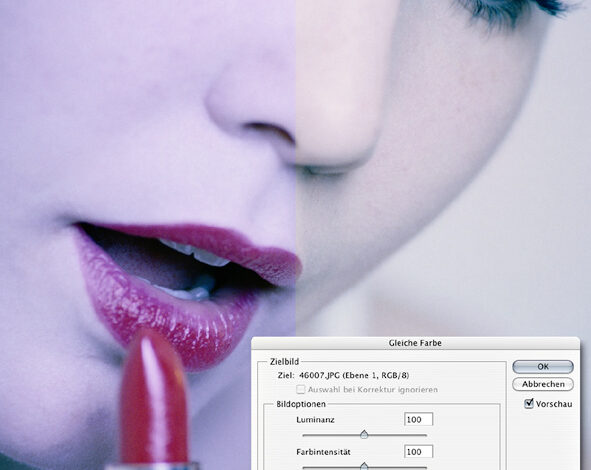
Ein Geheimtipp zum einfachen Eliminieren von Farbstichen befindet sich in dem seit Photoshop CS verfügbaren Dialog „Gleiche Farbe“. Obwohl der…
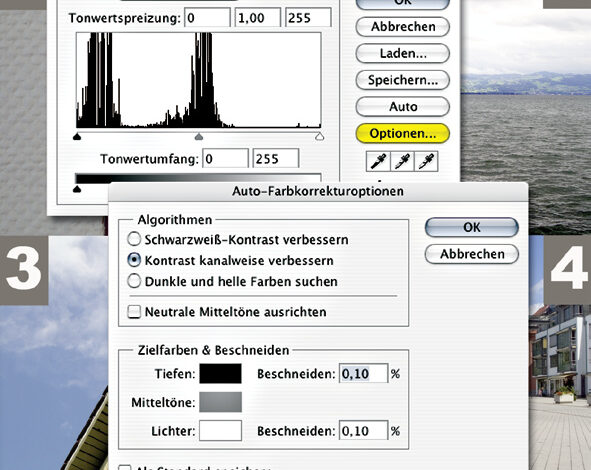
Wie genau die Automatiken auf ein Bild einwirken, können Sie bei Bedarf selber einstellen. Im den Dialogen „Gradation“ und „Tonwertkorrektur“…
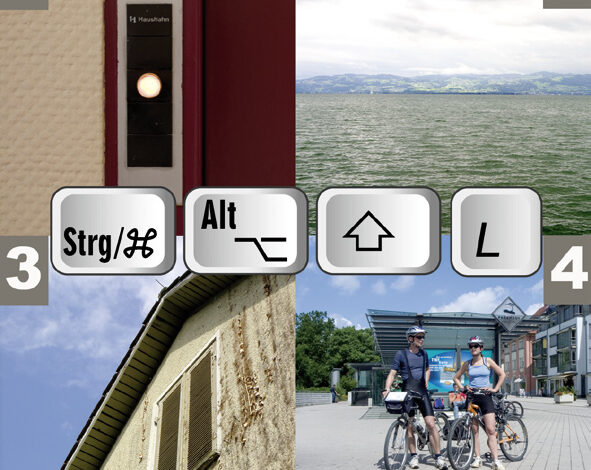
Der Befehl Auto-Kontrast wirkt etwas schwächer als die Auto-Farbkorrektur. Auch der Befehl „Auto-Kontrast“ lässt sich durch den direkten Befehlsaufruf, ein…
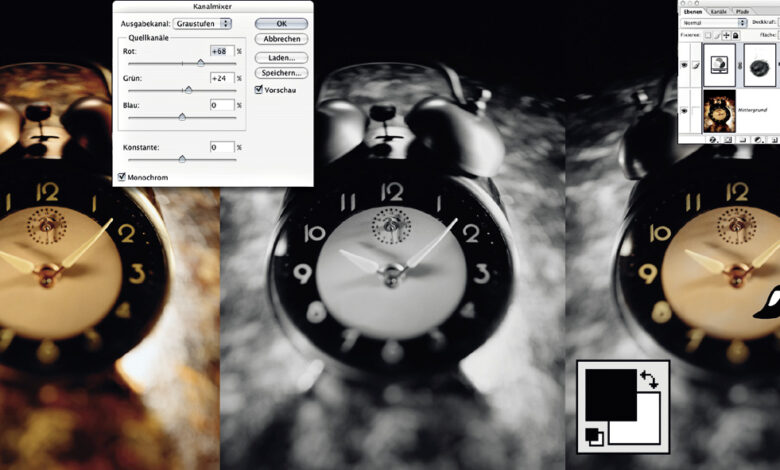
Ein sehr beliebter Effekt zur Steuerung der Aufmerksamkeit des Bildbetrachters besteht darin, durch Ru?cknahme der Umgebungsfarbe das Vordergrundmotiv hervorzuheben. Entfärbungstechniken…
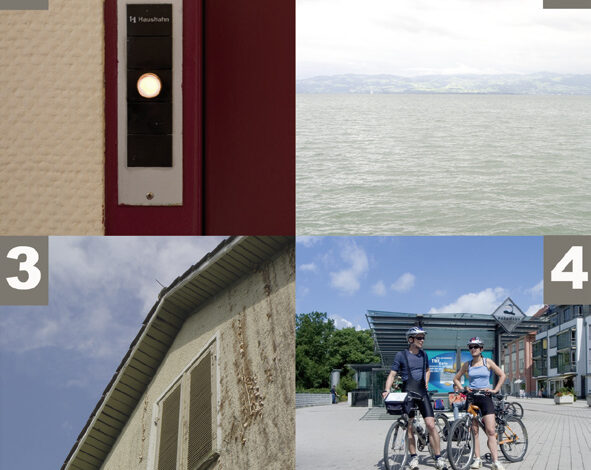
Die Auto-Tonwertkorrektur kann ein Foto deutlich verbessern, kann aber auch zu Farbstichen führen. Ausgangs-Sample Um die Wirksamkeit der in Photoshop…
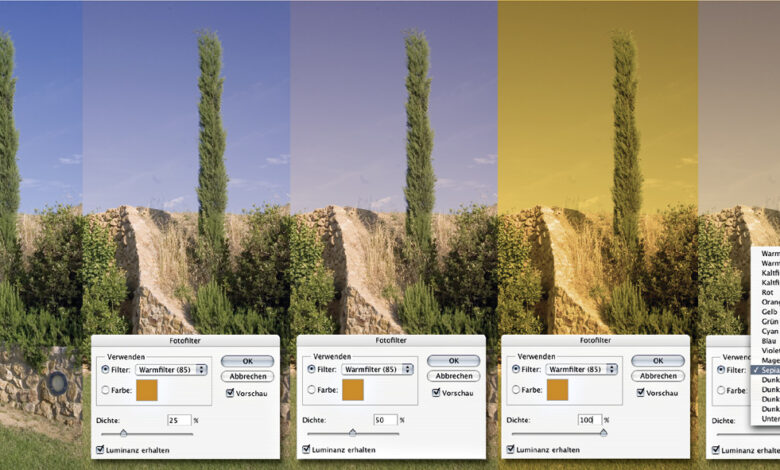
Fast schon in die Richtung „Farbstiche selbst erzeugen“ geht das Färbungswerkzeug „Fotofilter“, das seit Photoshop CS verfügbar ist. Ganz ähnlich…
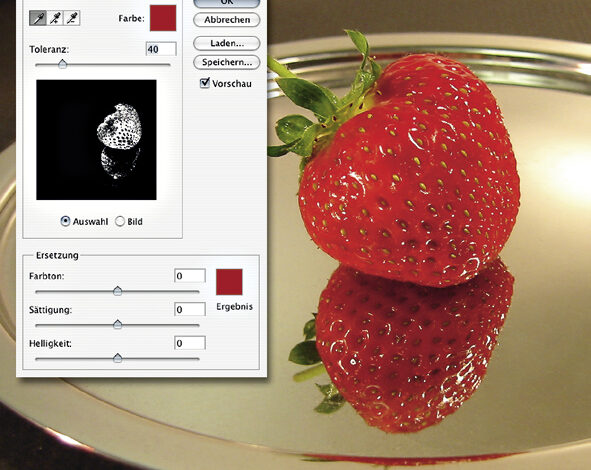
Eine intuitivere Vorgehensweise als mit „Farbton/Sättigung“ ermöglicht der Dialog „Farbe ersetzen“. Farbauswahl Wem die Auswahl mit dem Dialog „Farbton/Sättigung“ zu…
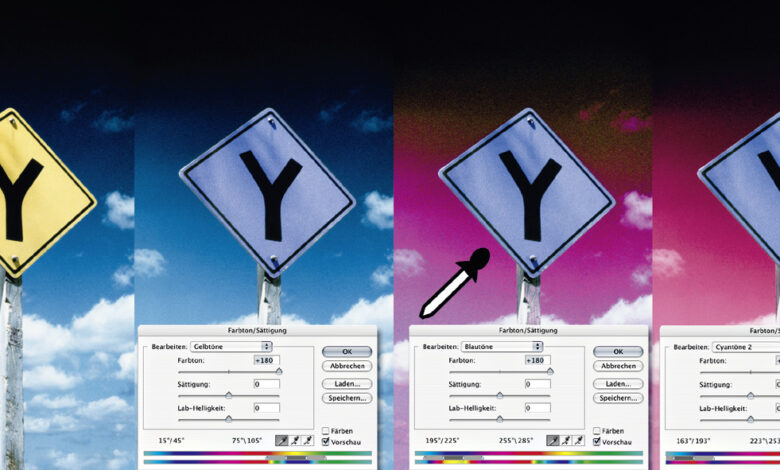
Der Dialog Farbton/Sättigung eignet sich auch für selektive Korrekturen. Nicht immer ist es erforderlich, das ganze Bild farblich zu verändern.…
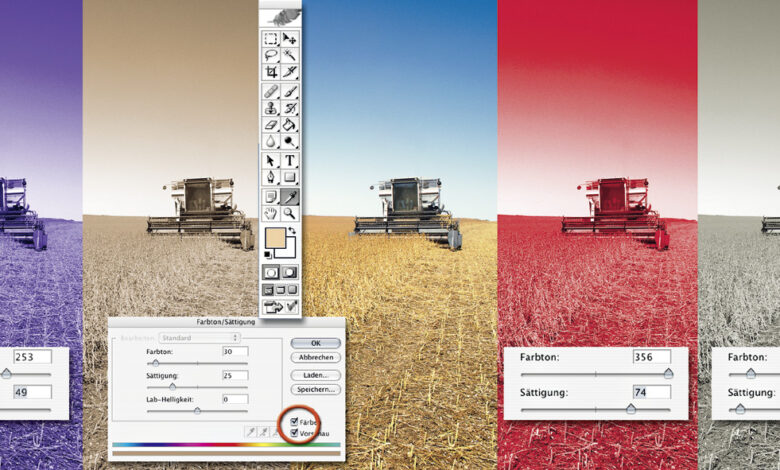
Mit der Option „Färben“ im Dialog „Fabton/Sättigung“ können Sie Bilder in einem beliebigen Farbton monochrom einfärben. Um Farbbilder monochrom zu…
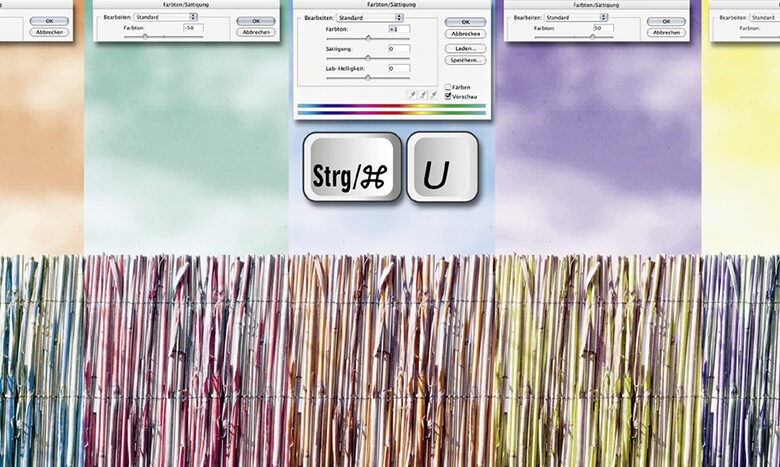
Mit dem Farbtonregler lassen sich Bilder umfärben, indem die Zuordnung der Bildfarben auf dem Farbkreis verschoben wird. Mit dem Dialog…
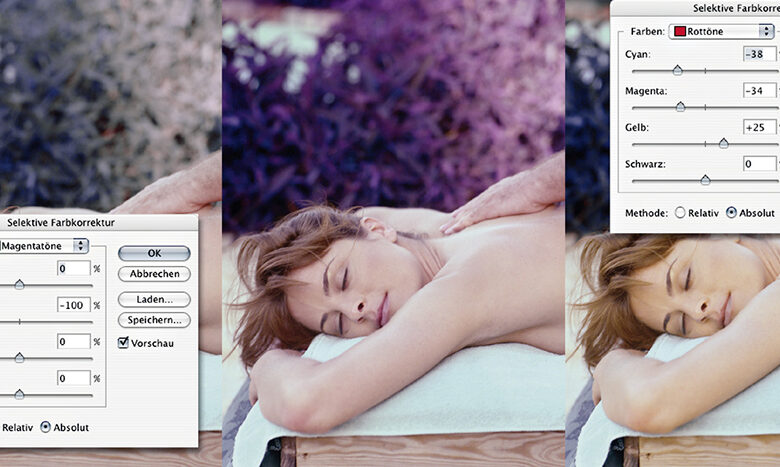
Wem die „Farbbalance“ zu schwierig erscheint, sollte sich an der „Selektiven Farbkorrektur“ versuchen. Hier wählen Sie zunächst aus den sechs…
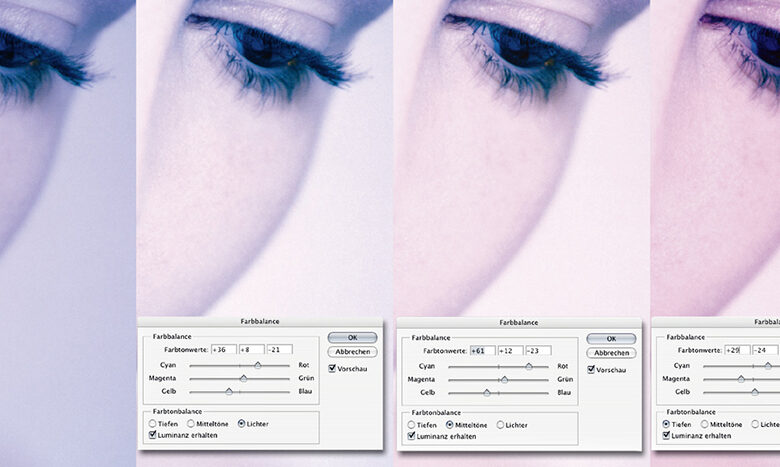
Die Farbbalance eignet sich für die Korrektur komplexerer Farbprobleme. Komplexere Farbprobleme erfordern vielschichtigere Werkzeuge. Die „Farbbalance“ ist sicher das mächtigste…
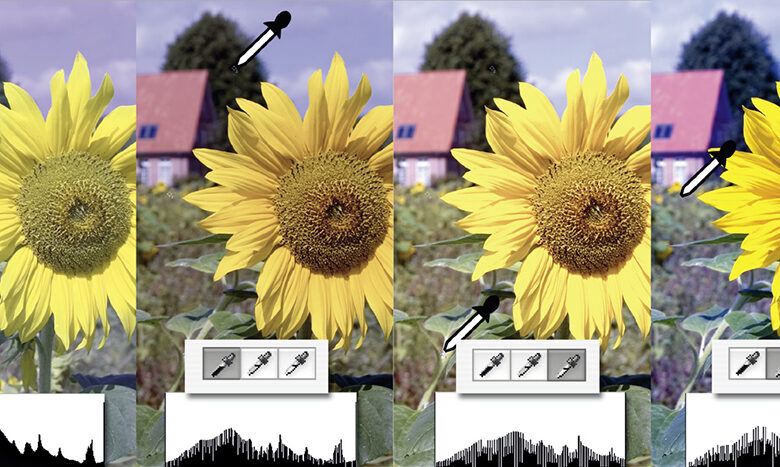
Um die Markerpunkte auslesen zu können, rufen Sie die „Tonwertkorrektur“ oder die „Gradationskurven“ auf. Beide Werkzeuge greifen hier auf dieselbe…
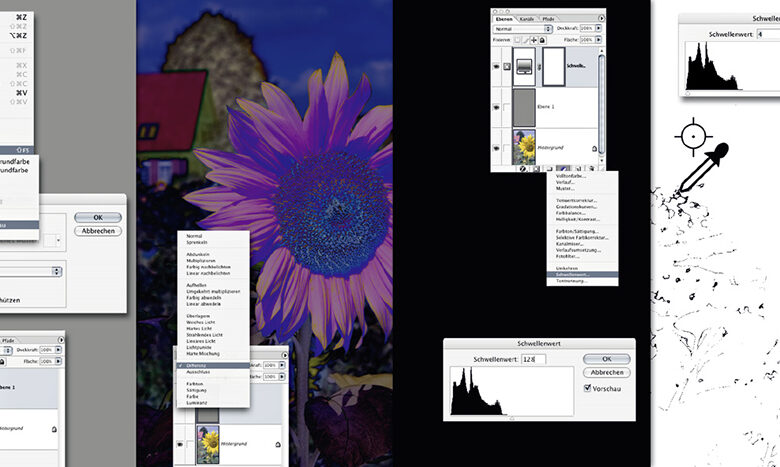
So ermitteln Sie neutralgraue Bildstellen, um anschließend einen Farbstich zu beseitigen. Neutralgraue Bildstellen exakt zu ermitteln, ist etwas schwieriger als…
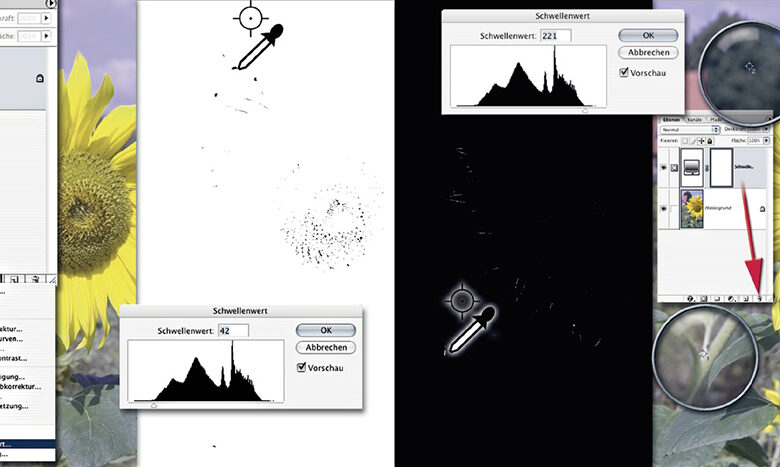
Zur Verbesserung der Kontraste, dem ersten Schritt der Bearbeitung, ermitteln Sie die hellste und dunkelste Bildstelle. Wenn Sie im Zweifel…
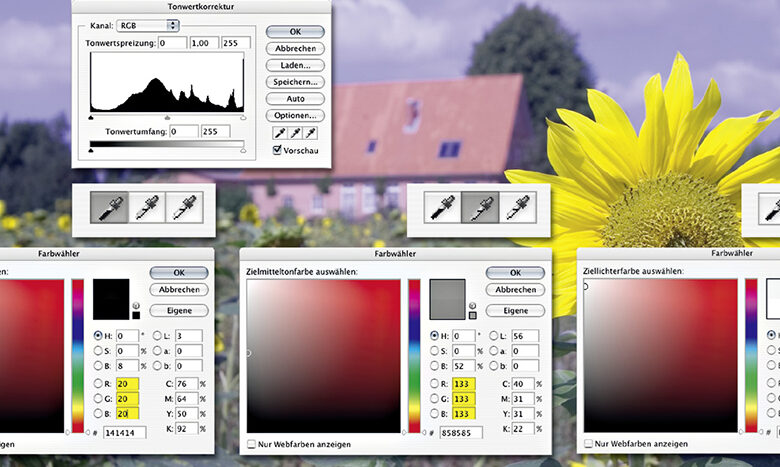
Mit den richtigen Pipetten-Einstellungen werden Farbstichkorrekturen so ausgeführt, dass möglichst viele Details erhalten bleiben. Bei der Festlegung des Schwarz- und…
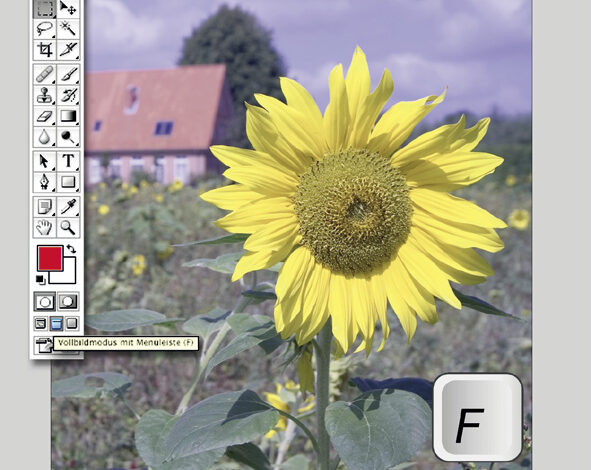
Beim Korrigieren von Farbstichen sollte man das Bild möglichst vor einen grauen Bildschirmhintergraund betrachten. So schön ein bunter Bildschirmhintergrund im…