


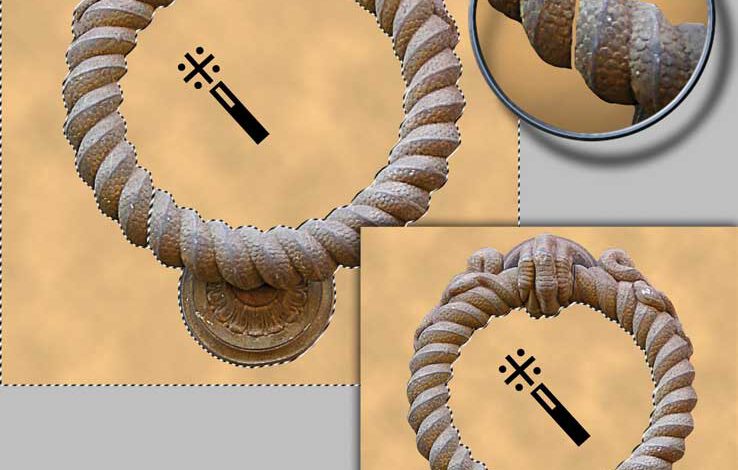
Sowohl die vorgegebene Farbtoleranz wie die mit dem Zauberstab angeklickte Stelle sind im Bild rechts jeweils identisch, trotzdem unterscheiden sich…
Tipps
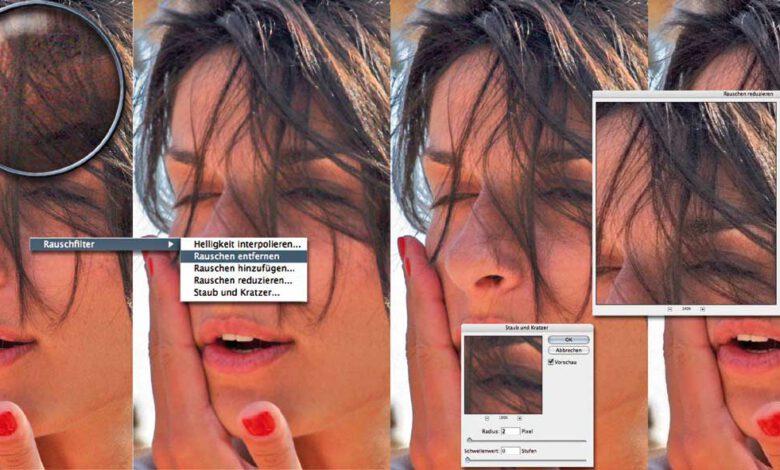
Schon länger gibt es in Photoshop den Filter „Störungen entfernen”, der einfach nur Bilddetails zerstört. Auch „Staub und Kratzer entfernen“…
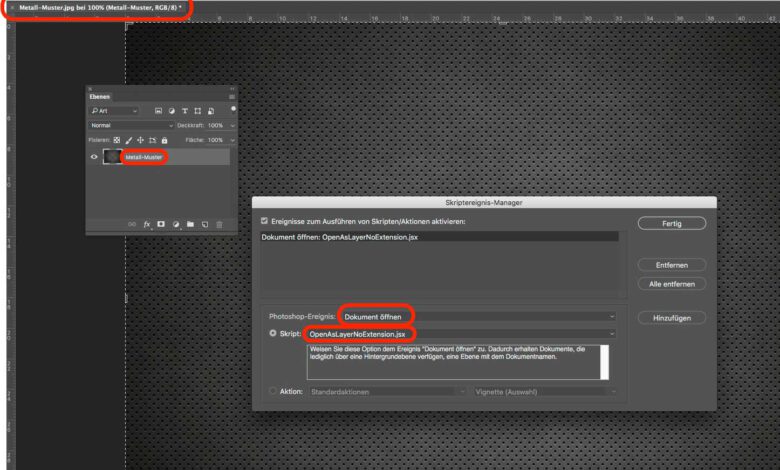
Stört es Sie auch manchmal, dass Photoshop ein unbearbeitetes Bild immer als gesperrte Hintergrundebene öffnet? Um diese zu bearbeiten, muss…
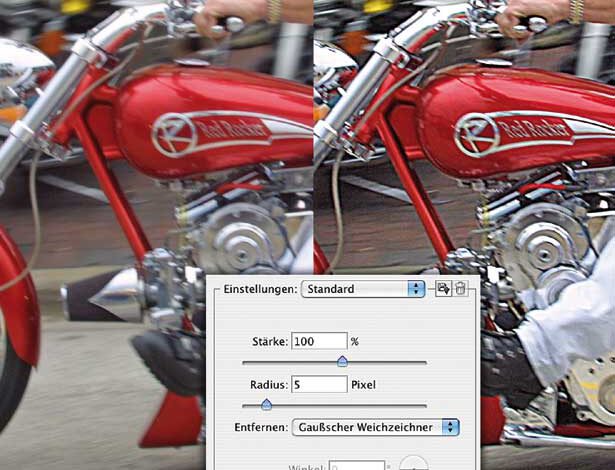
Viele Aufnahmemängel durch Unschärfe entstehen auf Grund unzureichender Fokussierung – der Brennpunkt des abgebildeten Objekts liegt nicht exakt auf der…
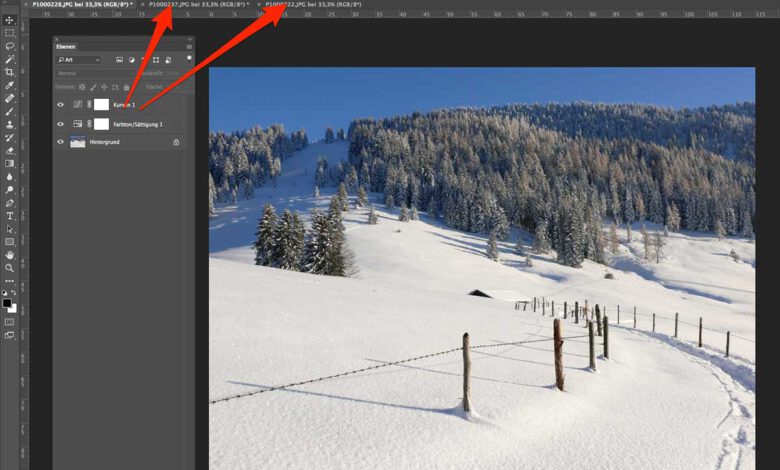
Photoshop-Updates bringen meist Änderungen mit sich, die sofort auffallen und auch groß angekündigt werden. Gleichzeitig gibt es immer wieder kleinere…
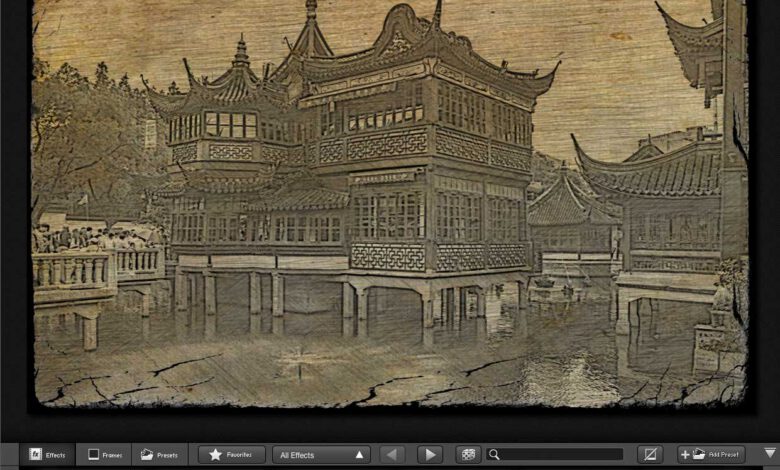
Macphun, die Softwareschmiede für Bildbearbeitungssoftware auf dem Mac, hat verschiedene Apps aus ihrem Sortiment zu einem Paket geschnürt. Die Apps laufen…
Es gibt in der Optionenleiste am Kopf des Monitors verschiedene Einstellungen, mit denen Sie die Wirkungsweise des Zauberstabs näher bestimmen.…
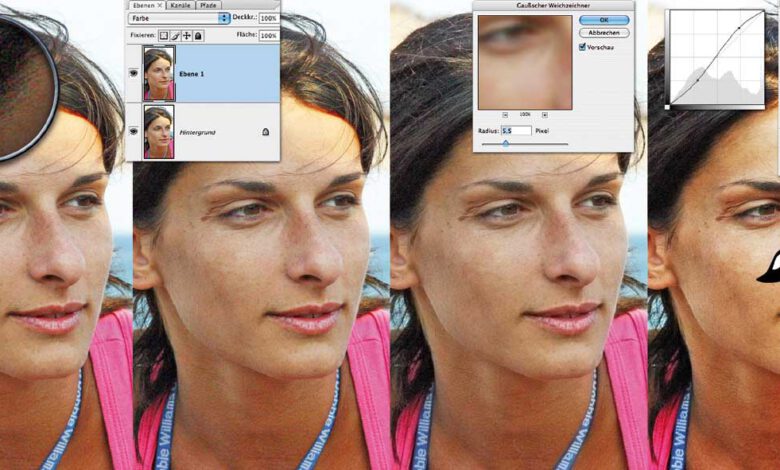
Rauschen tritt oft nicht an allen Stellen eines Bildes auf, und wenn man dagegen großflächig mit Filtern vorgeht, leiden zumeist…
Mit der Version CS2 hat Photoshop einen neuen Scharfzeichnungsfilter erhalten, der den Namen „Selektiver Scharfzeichner“ trägt. Er baut auf anderen…
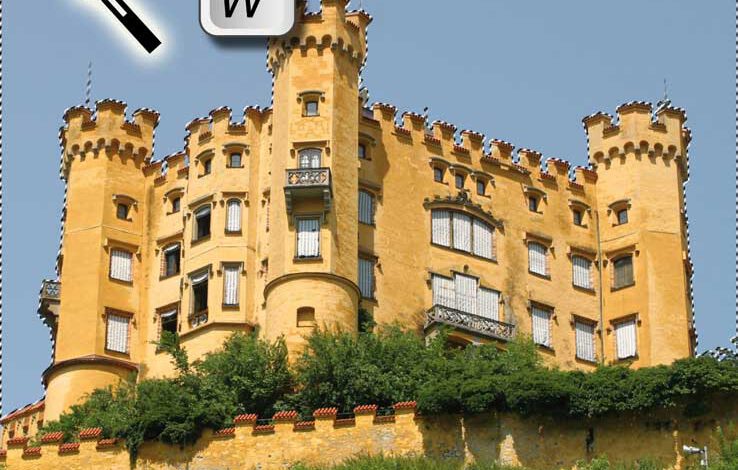
Um den Himmel hinter Schloss Hohenschwangau auszuwählen, könnten Sie selbstverständlich eines der bisher vorgestellten Werkzeuge einsetzen: Lasso, Polygon-Lasso oder Zeichenstift.…
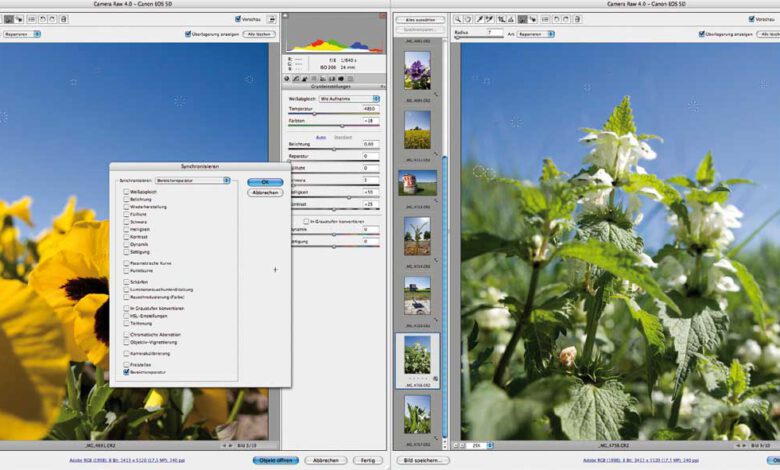
Wer handwerklich sauber mit den Stempelwerkzeugen retuschiert, arbeitet auf Ebenen, also immer so, dass er auch nach dem Speichern Bearbeitungen…
Photoshop verfügt zwar über ein Werkzeug, mit dem sich Schärfe in wählbarer Stärke (oben links) auftragen lässt – vom Gebrauch…
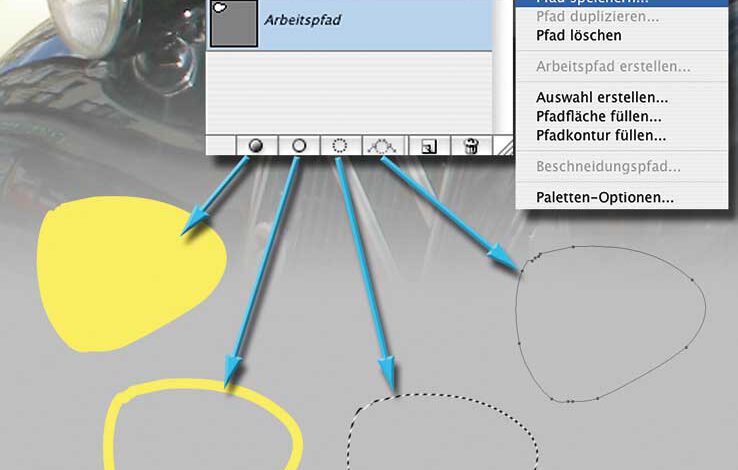
Die Pfade-Palette dient nicht nur zum Verwalten der Pfade. Die Symbole an ihrem Fuß erlauben verschiedene Operationen: Der linke Kreis…
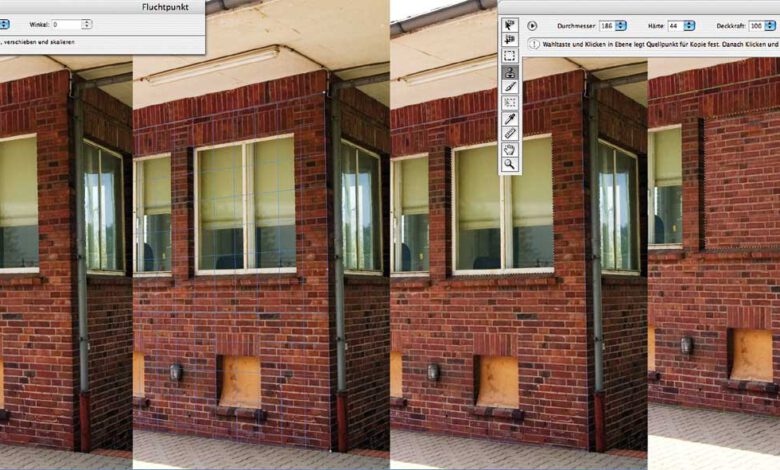
In Photoshop CS2 ist der „Fluchtpunkt“-Dialog hinzugekommen, der sich vorzüglich für komplizierte Retuschen eignet, bei denen es darum geht, beim…
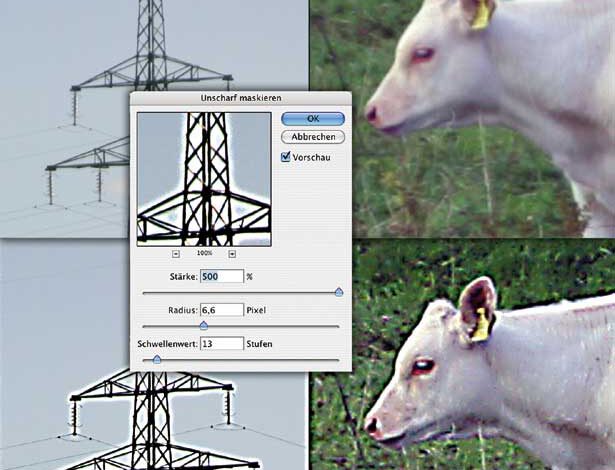
Durch passende Kombination von Parametern im Eingabefeld des Filters „Unscharf Maskieren“ können Sie meistens unbefriedigende Resultate vermeiden oder abmildern. Nun…
Manche Einsteiger verlieren die Geduld, wenn sie nach kurzem Ausprobieren des Zeichenstift-Werkzeugs keine sichtbaren Erfolge verzeichnen können und die Pfade…
Großflächige Bereiche lassen sich seit Photoshop CS mit dem „Ausbessern-Werkzeug“ retuschieren. Dabei handelt es sich um eine Kombination aus dem…
Mit der A-Taste rufen Sie das Pfadauswahl-Werkzeug auf (schwarzer Pfeil); klicken Sie damit einen Pfad an, wird er insgesamt aktiviert…
Die Weiterentwicklung des Reparatur-Pinsels ist der Bereichsreparatur-Pinsel. Er ist ab Photoshop CS2 mit an Bord, kommt ohne Referenzpunkt aus und…
Manche Photoshop-Anwender hätten am liebsten eine Riesenkiste voller Aktionen, die sie in der entsprechenden Palette nur anklicken müssen, um einen…