-
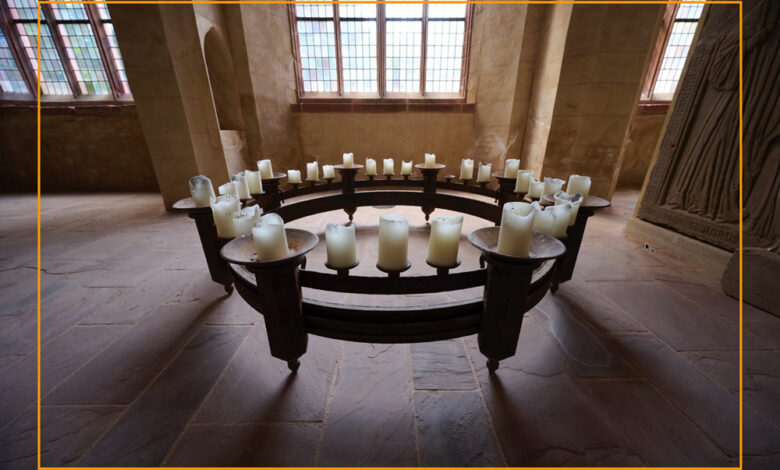
Der orange umrandete Bereich ist der, den Sie in Camera Raw oder Lightroom zu sehen bekommen. Teile des außen liegenden Bereichs bekommen Sie nicht zu sehen. Objektivprofile korrigieren die Verzeichnung von Objektiven und sorgen prinzipbedingt für einen Beschnitt an den Bildrändern. Doch einige der Profile lassen sich nicht abschalten –…
-

Hier geht es um eine Funktion in Lightroom Classic, von der Sie vielleicht gar nicht wussten, dass Sie sie benötigen, aber schon bald nach dem ersten Ausprobieren nicht mehr auf sie verzichten möchten. Halten Sie im Bereich »HSL/Farbe« beim Verschieben der Regler oder beim Nutzen des entsprechenden »Zielgerichtet-Anpassen-Werkzeugs« die Alt-Taste…
-
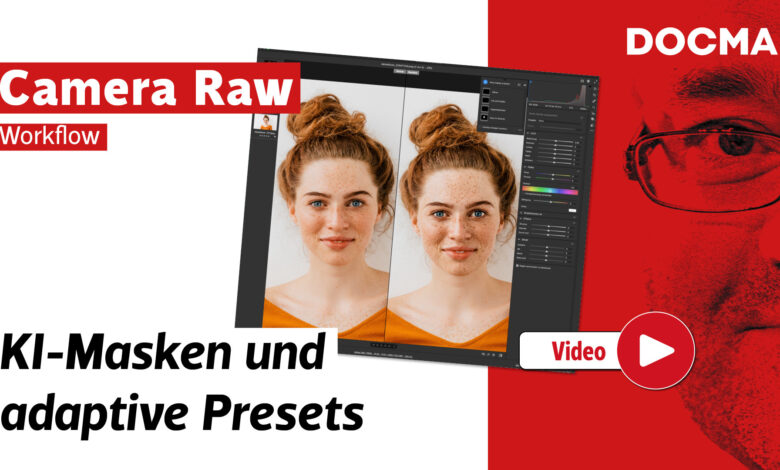
KI-Masken und adaptive Presets Camera Raw generiert KI-Masken für Himmel, Motive, Personen (einschließlich Erkennung von Haut, Augen, Kleidung, Haaren …) aus den jeweiligen Bildinhalten. Übertragen Sie KI-Masken durch Kopieren und Einfügen auf andere Fotos, werden die automatisch an den unterschiedlichen Bildinhalt angepasst – sie sind also „adaptiv“. Das ermöglicht auch…
-
Im Maskierungsmodus (Shortcut »Q«) kontrollieren, erzeugen und korrigieren Sie Auswahlen schnell und unkompliziert mit dem »Pinsel-Werkzeug« (a). Das hat den Vorteil, dass Sie malend und präzise Auswahlkanten folgen können. Dabei lässt sich die »Pinselglättung« nutzen, um eine unruhige Hand auszugleichen. Halten Sie die Shift-Taste gedrückt, erzeugt Photoshop zwischen zwei Pinselabdrücken…
-
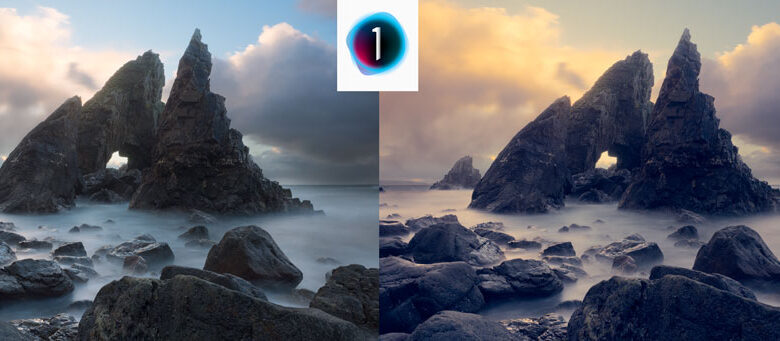
Die einen mögen es leuchtend und bunt, die anderen matt und gedämpft. Und wieder andere lieben es so natürlich wie möglich. Beim Thema Farben scheiden sich die Geister. Doch ganz egal, in welche Richtung der Geschmack geht, eines bleibt gleich: die Methoden zur Farbbearbeitung. Welche Werkzeuge und Techniken es dafür…
-

Früher war es die Modelleisenbahn auf dem Dachboden, heute ist es das „Miniatur Wunderland“ in Hamburg – uns fasziniert die Welt im Kleinen. Lernen Sie, wie Sie Fotos aus einer erhöhten Perspektive mit Photoshop in vermeintliche Miniaturansichten verwandeln, also wie ein Miniatureneffekt erzielt werden kann. Fotos haben eine begrenzte Schärfentiefe:…
-
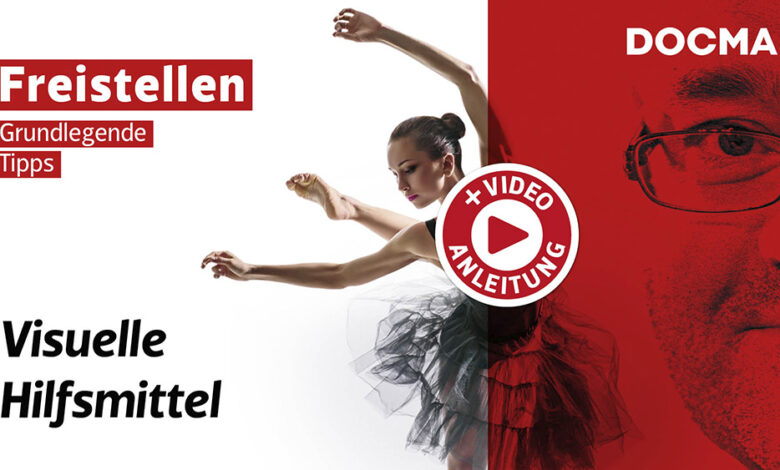
Nutzen Sie Hilfsebenen, um eine Freistellung besser beurteilen zu können. Beispielsweise lässt sich eine Einstellungsebene vom Typ »Gradationskurve« nutzen, um ein Bild aufzuhellen, so dass Sie Konturen in dunklen Bereichen besser erkennen (a). Nach Fertigstellung der Auswahl löschen Sie solche temporären Ebenen einfach. Ebenso bietet es sich zur Kontrolle der…
-
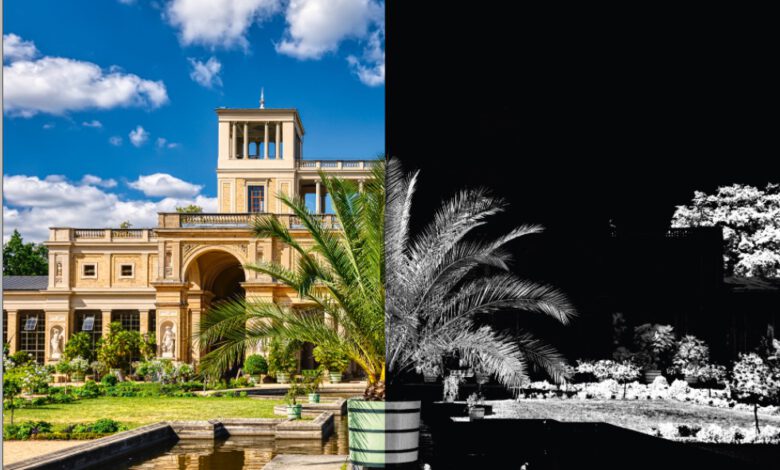
Wollen Sie in einem Bild eine farbbasierte Auswahl treffen, liegt nichts näher, als den Dialog »Auswahl > Farbbereich« zu benutzen. Mitunter brauchen Sie für relativ einfache Auswahlen und Korrekturen jedoch viel Zeit. Mit der kostenlosen Aktion von Armin Staudt wählen Sie Farben in Sekunden auf alternative Weise aus, um eine…
-

Der Schwede Erik Johansson ist heute einer der populärsten Fotomonteure in Europa. Vor zehn Jahren hatten wir einige Arbeiten von ihm in DOCMA 34 vorgestellt. Als wir ihn kürzlich in Prag besuchten, lag die Frage nahe, wie er sich seither weiterentwickelt hat. | Christoph Künne
-

Die Funktion optimiert Auswahlkanten. Das ist nicht nur praktisch bei Fell und Frisuren, sondern auch für andere detailreiche Objektkonturen. Die »Kantenerkennung« (a) ist falsch benannt. Richtiger wäre die Bezeichnung „Kante verbessern“. Und das »Kante-verbessern-Pinselwerkzeug« müsste eigentlich „Radius-Werkzeug“ heißen. Denn dann würde klar, dass Sie damit nur einen Bereich entlang der…
-
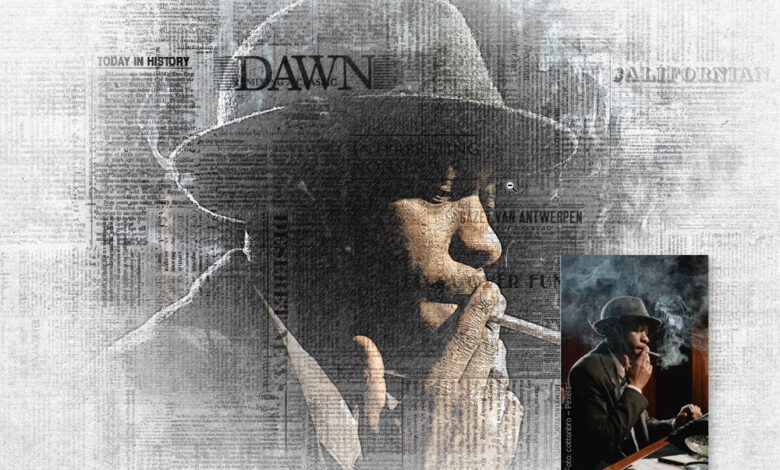
Mit der kostenlosen Datei „Newspaper-Effect“ für Photoshop (CC) setzen Sie Porträts auf interessante Art in Szene. Olaf Giermann nimmt Sie mit auf einen Rundgang durch das Schlagzeilen-Mock-up und seine Variationsmöglichkeiten. Laden Sie zunächst die PSD-Datei hier herunter: www.docma.info/22410 Mock-ups sind Platzhalter-Dateien, mit denen sich komplexe Bildeffekte auf eigene Fotos anwenden…
-
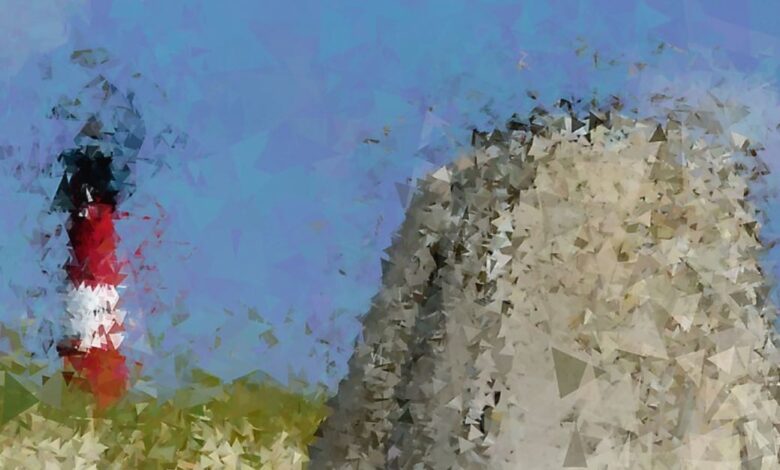
Es gibt viele Methoden, um ein Foto in ein Gemälde zu verwandeln. Eine eher ungewöhnliche macht sich den Musterstempel zunutze und erlaubt es, dabei beliebige Werkzeugspitzen anzuwenden – auch geometrische Formen, Buchstaben oder Malstriche. Doc Baumann zeigt Ihnen, wie Sie dieses Verfahren sogar automatisiert und an den Objektkonturen des Bildes…
-
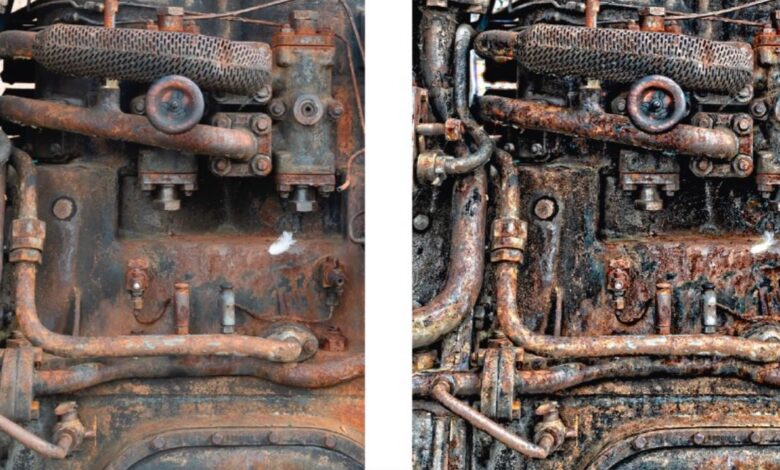
Mehr Kontrolle als über »Struktur« und »Klarheit« haben Sie, wenn Sie mit Hilfe des »Matter machen«-Filters schärfen: Duplizieren Sie die Ebene zweimal mit »Strg/Cmd-J«. Invertieren Sie die obere Ebene mit »Strg/Cmd-I« und ändern Sie den Modus auf »Strahlendes Licht«. Wenden Sie den »Matter machen«-Filter mit einem Radius an, der die…
-
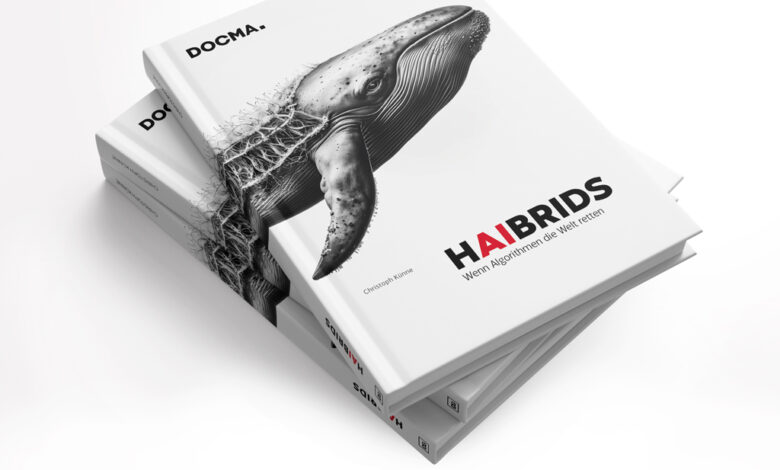
Ab heute kann das neu erschienene Buch »HAIBRIDS – Wenn Algorithmen die Welt retten« als Hardcover-Ausgabe bei uns im Webshop bestellt werden. Mit diesem Werk stellt die docmatische Gesellschaft ein künstlerisches Forschungsprojekt von Christoph Künne vor, das die Möglichkeiten künstlicher Intelligenz (KI) in der Bewältigung ökologischer Herausforderungen untersucht. Hintergrund und…
-
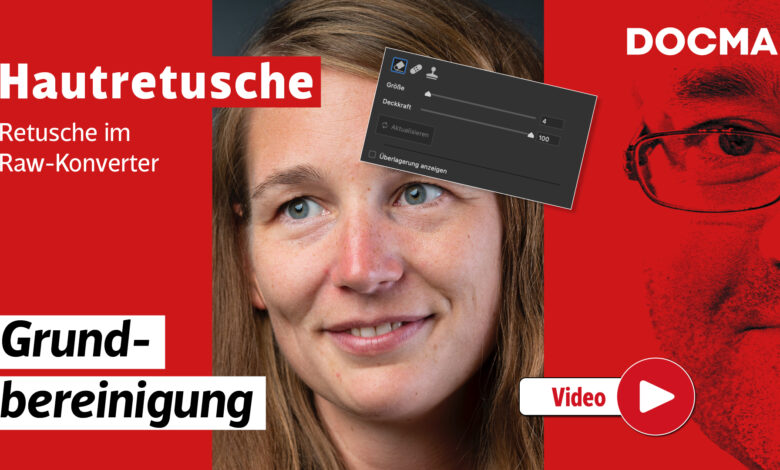
Spielzeit: 11 Minuten 1 Sekunde Direktlink zum Video Grundbereinigung In den aktuellen Versionen von Lightroom, Lightroom Classic und Camera Raw lässt sich das Hautbild mit einfachen Mitteln optimieren. Das hat gleich drei Vorteile: Sie müssen nicht erst zu Photoshop wechseln.Sie brauchen keine PSD- oder TIFF-Datei zu speichern und erzeugen so…
-
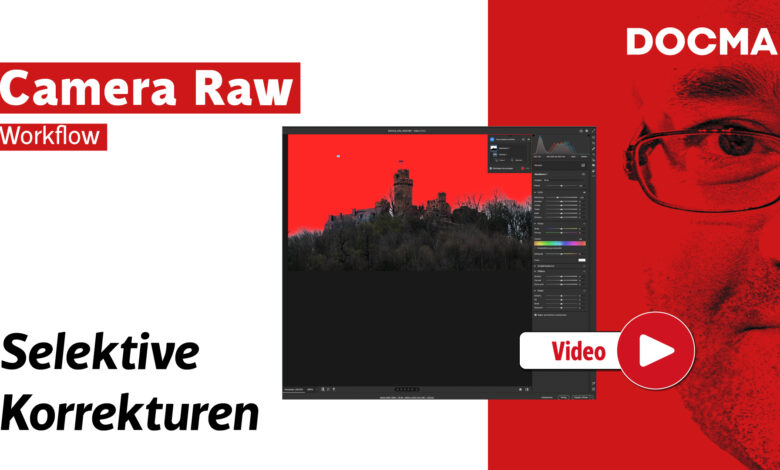
Das Prinzip Möchten Sie nicht das gesamte Bild, sondern nur bestimmte Bereiche ändern, bietet Camera Raw dafür leistungsfähige Maskierungswerkzeuge für selektive Korrekturen. Den Maskierungsbereich öffnen Sie über die entsprechende Schaltfläche in der Werkzeugleiste oder mit dem Tastenkürzel »M« (a). Wählen Sie das geeignete Werkzeug für die Maskierung aus (b). Schnell…
-

Filmkorn ist ein insbesondere in der Schwarzweiß-Fotografie beliebtes Stilmittel. Es lässt sich in Camera Raw, Lightroom und Lightroom Classic problemlos hinzufügen. Dabei können Sie die Stärke selektiv anpassen. Zum einen entspricht es wohl nostalgischen, analogen Sehgewohnheiten, zum anderen gaukeln Störungen wie eben das Filmkorn einen Detailreichtum vor, der in einer…
-
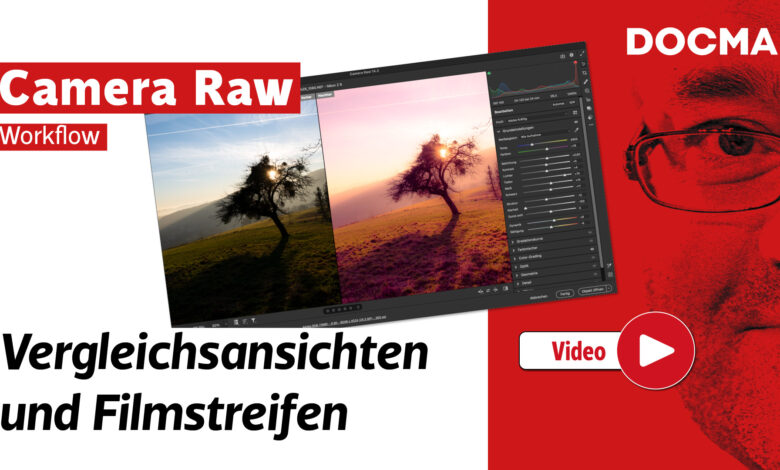
Vorher/Nachher vergleichen Mit der Taste »P« oder dem rechten Symbol (b) unter dem Bild schalten Sie zwischen Vorher und Nachher hin und her. Dabei vergleichen Sie die aktuellen Entwicklungseinstellungen mit denen, die das Bild direkt nach dem Öffnen in Camera Raw hatte. Vorsicht: Wenn Sie das Vorher-Bild eingeblendet haben und…
-
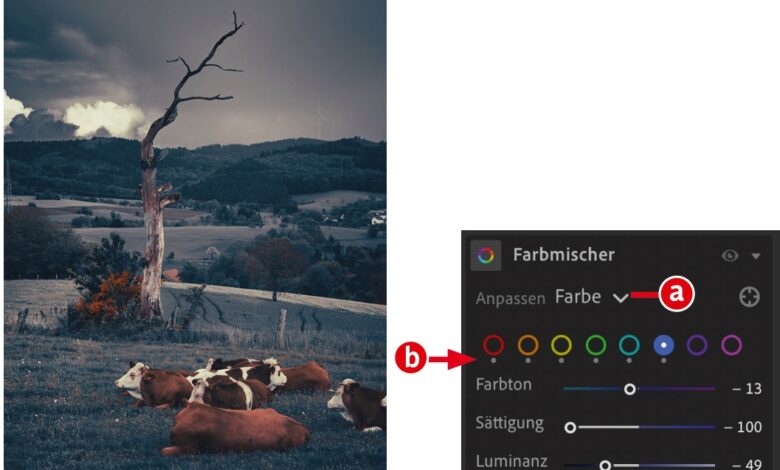
Foto: Olaf Giermann Dank kleiner grauer Punkte sehen Sie beim »Farbmischer« in Lightroom Classic sofort, in welchem Bereich Sie Änderungen vorgenommen haben. Im Modus »Farbe« (a) lassen sich die acht vorgegebenen Farbbereiche Bildschirmplatz sparend optimieren. Geänderte Bereiche werden durch einen grauen Punkt unterhalb des Farb-Symbols hervorgehoben (b), so dass man…
-
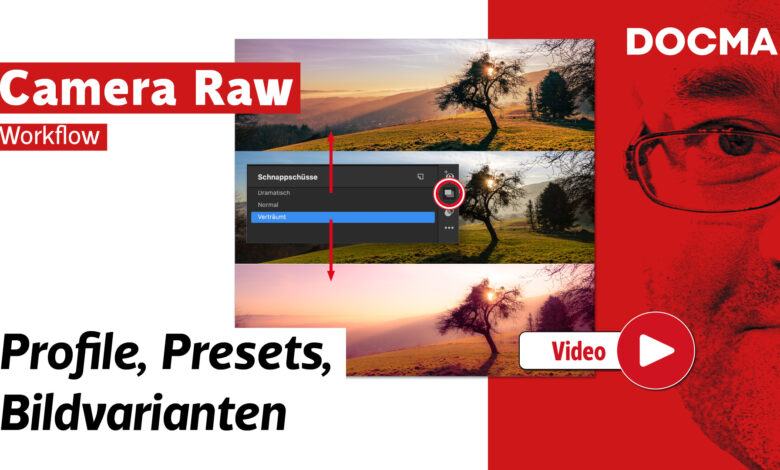
Profilbrowser Über das Symbol (a) rechts über den »Grundeinstellungen« öffnen Sie den »Profilbrowser« (b). Hier können Sie als Grundlage für die weitere Bildoptimierung Farb- und Kamera-Korrekturprofile anwenden (c). Sie finden aber auch eine Reihe von Kreativprofilen (d), mit denen Sie Ihren Bildern schnell einen vorgefertigten Look zuweisen. Für konsistente Ergebnisse…