



15 Auch silberne Ringe können je nach Lichteinfall an Ausdruck verlieren. Ähnlich wie beim Gold schafft auch hier der »Korrekturpinsel«…
What is left
14 Bei großen Lichtformern tendiert Gold schnell dazu, seinen intensiven Gelbton zu verlieren. Mit dem »Korrekturpinsel« kann in diesem Beispiel…
13 Bei Beauty-Shoots sollen auch die Accessoires des Models im richtigen Glanz erstrahlen. Je nach Ausleuchtung kann Schmuck (a) aber…
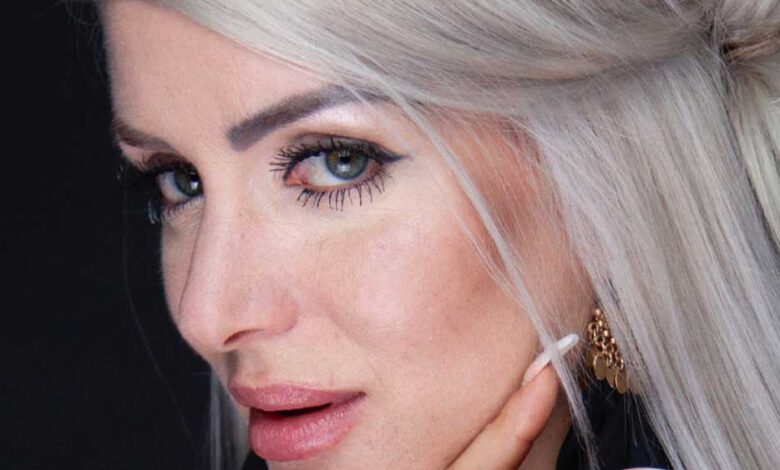
12 Bei einer Porträt-Retusche sollten Sie »Dodge & Burn« behutsam anwenden. Achten Sie darauf, im Bereich der Augen nicht zu…
11 Ähnlich der Abdunklung kann mit einem positiven Wert eine Aufhellung der Motivbereiche erzeugt werden. Legen Sie einen neuen »Korrekturpinsel«-Pin…

10 Um schatten abzudunkeln wählen Sie den »Korrekturpinsel« und achten Sie darauf, dass alle Werte auf Null stehen. Stellen Sie…
09 Zum Standard-Workflow bei einer Porträt-Retusche gehört auch das Aufhellen und Nachbelichten (Dodge & Burn). In Photoshop lässt sich dies…

08 Mit wenigen Klicks haben Sie in diesem Fall den störenden Bereich entfernt. Nicht alle Motive lassen diese Art der…
07 Durch den gleichmäßigen Studiohintergrund kann die Auswahl in diesem Schritt verschoben werden, ohne dass es zu auffälligen Retuschefehlern kommt.…
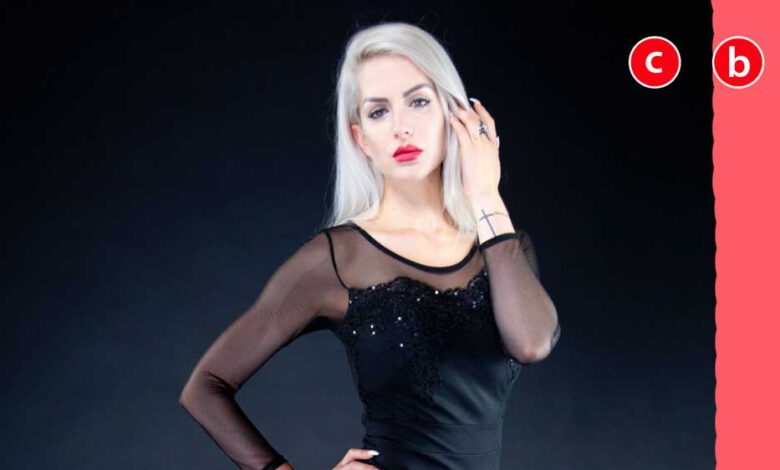
06 Mit dem Werkzeug »Bereichsreparatur« ist es möglich Bereiche zu markieren. Malen Sie mit einem großen Pinsel (a) das unerwünschte…
05 Auch in einem großen Studio kann es passieren, dass durch die Verringerung der Brennweite plötzlich Lichtformer oder Teile des…
04 Nach der Bearbeitung ist die Reizung nicht mehr so auffällig. Das Retuschieren von Augen muss mit Bedacht durchgeführt werden.…
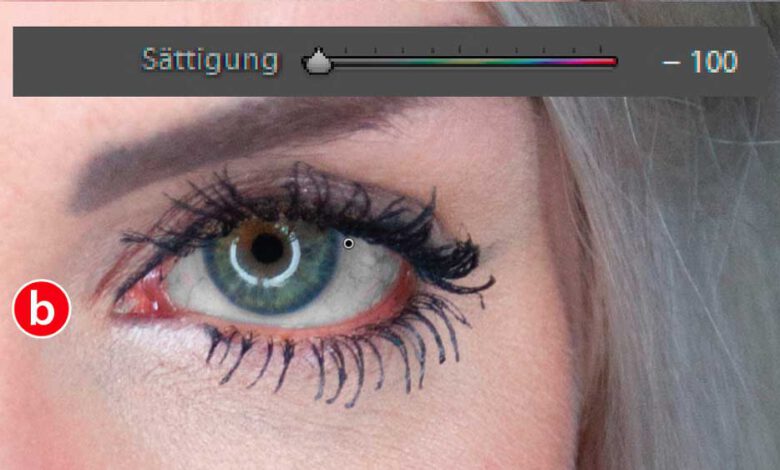
03 Um die Rötung (a) zu entfernen, veringern Sie die »Sättigung« bis zum gewünschten Ergebnis (b). In diesem Fall wurde…
02 Mit dem »Korrekturpinsel« können Sie die Reizung leicht „lindern“. Nach der Werkzeugwahl ist darauf zu achten, dass alle Korrektur-Regler…