




Insbesondere bei Fotoserien ist es oft gewünscht, einen einheitlichen Look über alle Fotos zu legen. Bei Lightroom Classic CC ermöglicht…
Wissen

Foto: Christian Thieme Normalerweise legen Fotografen bei Porträtaufnahmen besonders viel Wert auf eine optimale, gut geplante Ausleuchtung, die einen entscheidenden…
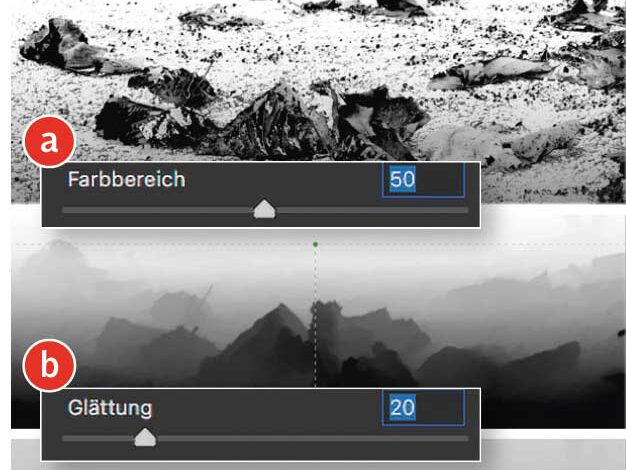
Mit der »Bereichsmaske« von Camera Raw und Lightroom können Sie aufgetragene Korrekturen anhand der Helligkeits-, Farb- oder Tiefen-Informationen auf einzelne…
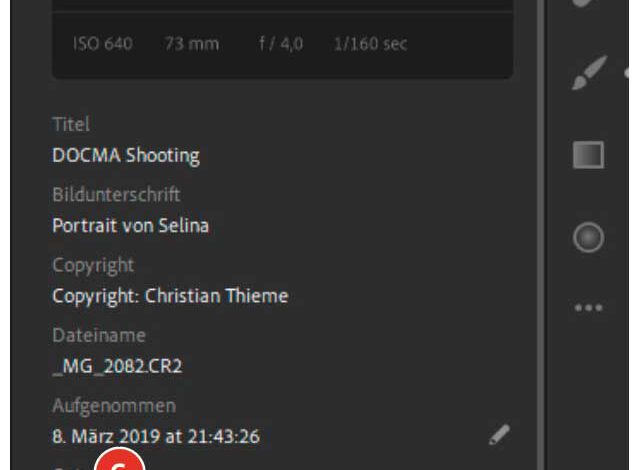
Adobe hat bei Lightroom CC die Möglichkeiten eingeschränkt, die Metadaten der Fotos zu bearbeiten. Sind bei Lightroom Classic CC noch…
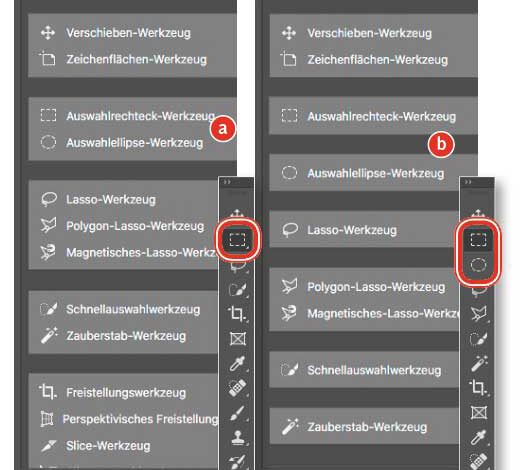
Wenn Sie häufig per Klick zwischen gruppierten Werkzeugen wechseln, kann die dafür notwendige, kleine Verzögerung auf Dauer schon stören. Das…
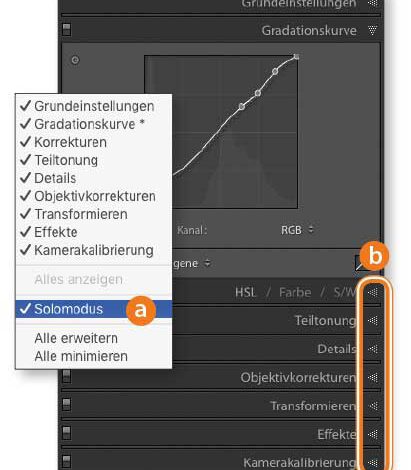
Was in Lightroom CC als »Einzelbedienfeldmodus« benannt ist, heißt im klassischen Lightroom »Solomodus«. Auch hier sorgt diese Funktion für Platzersparnis…
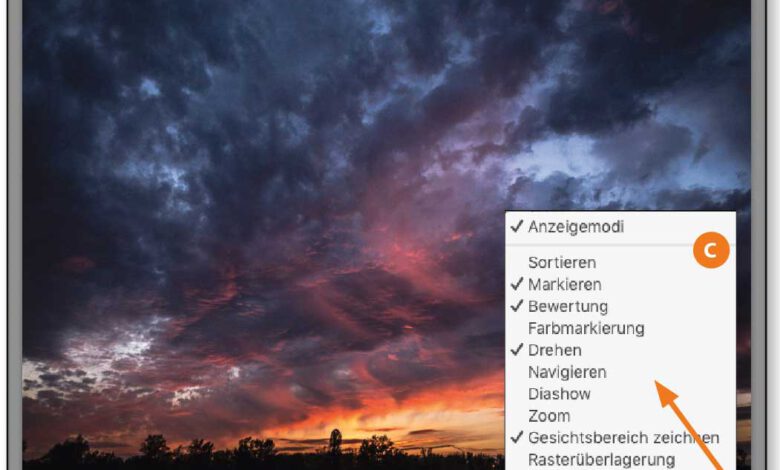
Die Werkzeugleiste (a) unterhalb des Bildbereichs von Lightroom Classic bietet je nach aktivem Lightroom-Modul unterschiedliche Optionen. Nicht jeder benötigt alle…
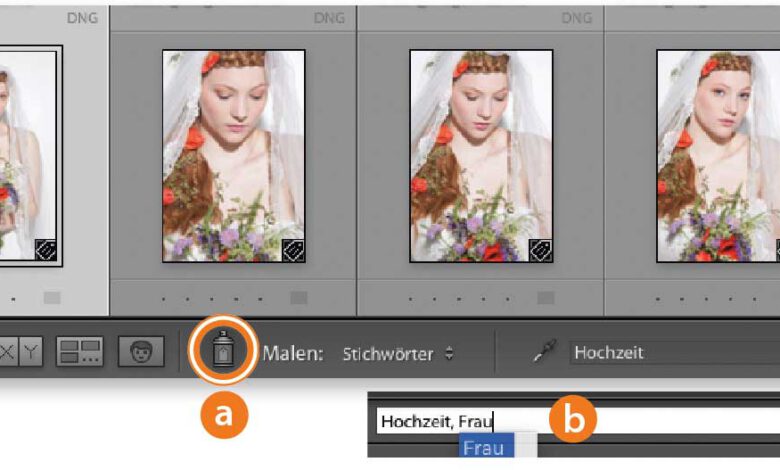
Das manuelle, individuelle und umfangreiche Verschlagworten jedes einzelnes Fotos geht bei einer vorhandenen Stichworthierarchie derzeit in Lightroom so schnell wie…
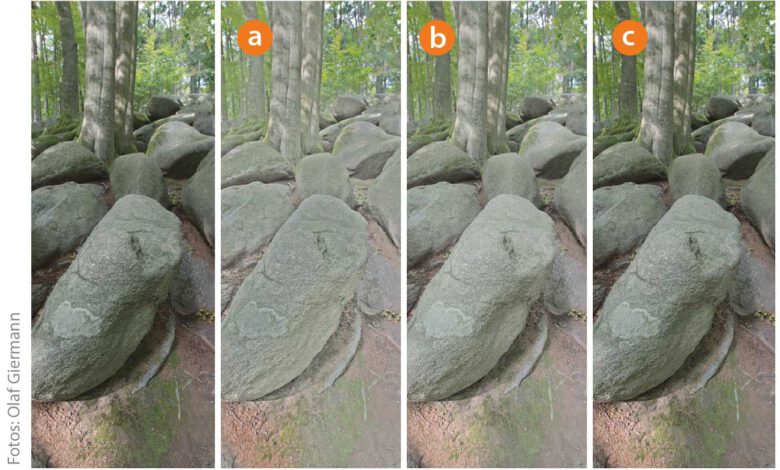
Vor allem die beiden Parameter »Radius« und »Ton« machen den »Tiefen/Lichter«-Dialog immer noch gegenüber den gleichnamigen Reglern in den aktuellen…
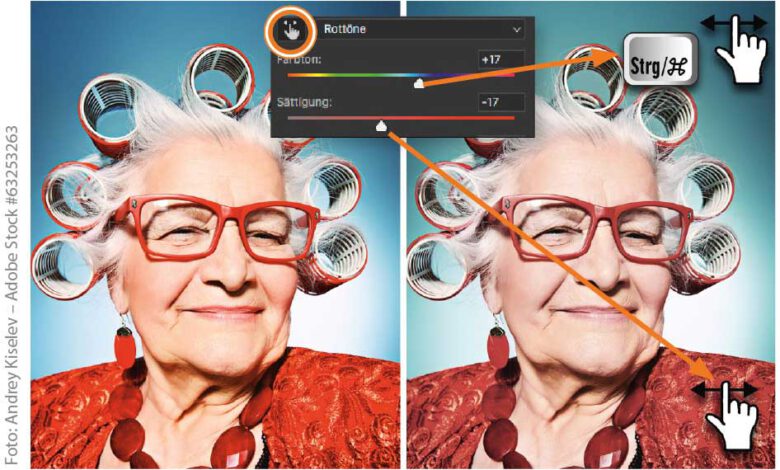
Das »Zielgerichtet-Anpassen-Werkzeug« im Dialog »Farbton/Sättigung« erlaubt es, interaktiv direkt im Bild Farbbereiche auszuwählen und deren »Farbton« beziehungsweise »Sättigung« zu ändern.…
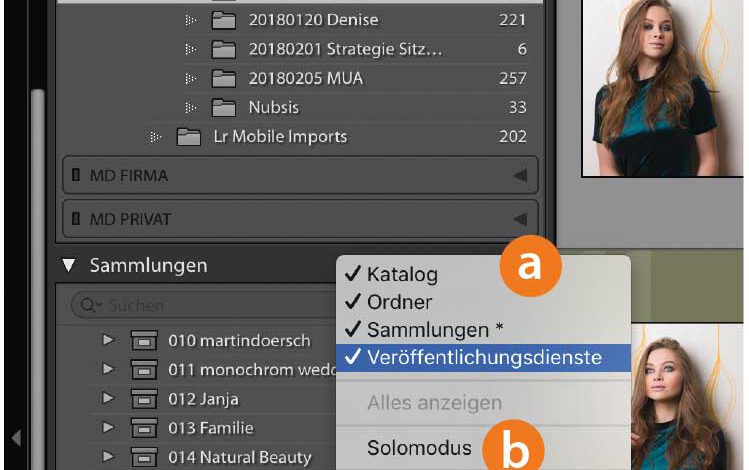
Durch das Minimieren gerade nicht genutzter Bedienfelder schaffen Sie mehr Übersicht. Welche Bedienfelder am linken und rechten Bildschirmrand sichtbar sein…
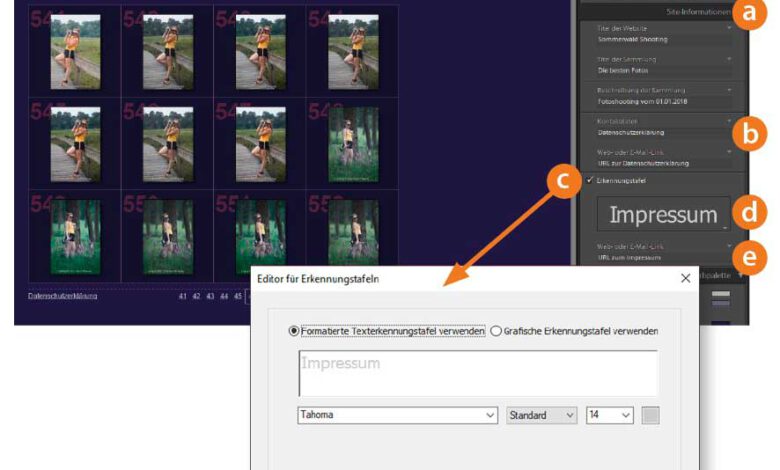
Webgalerien, die Sie aus Lightroom Classic CC exportieren, sind genau genommen eigenständige Websites, die Sie selbst veröffentlichen. Sie unterliegen damit…

Wer die Schwarzweißfotografie als seine Domäne entdeckt und dabei die beste Qualität mit seiner Digitalkamera erzielen möchte, der sollte sich…
Standardmäßig werden im Maskierungsmodus maskierte Bereiche mit roter Farbe bei 50 % Deckkraft überlagert. Das ist nicht immer optimal, denn…

Photoshops Renderfilter »Flamme« generiert zwar unzählige Variationen halbwegs realistischer Flammen – mit diesem simplen Trick verbessern Sie jedoch die Farbgebung…
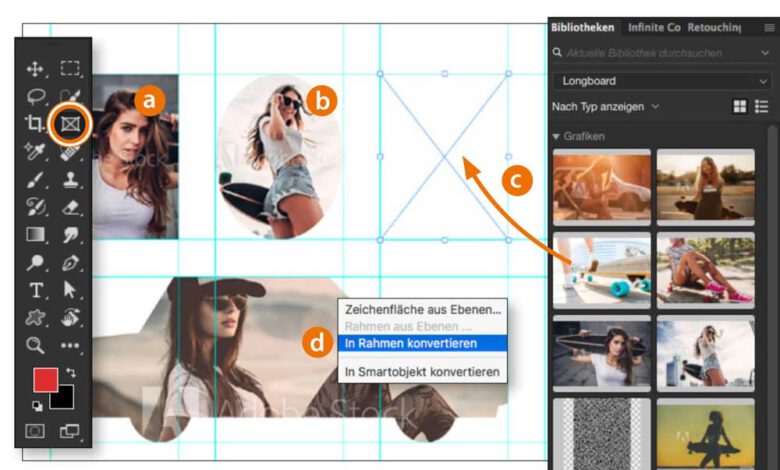
Layoutende Anwender werden sich über das aus InDesign bekannte Rahmen Werkzeug freuen, das nun auch in Photoshop CC 2019 enthalten…
Für Designs und Fotomontagen nutzt man oft sehr viele Fotos, und es wäre sehr mühsam, jedes einzelne davon manuell in…
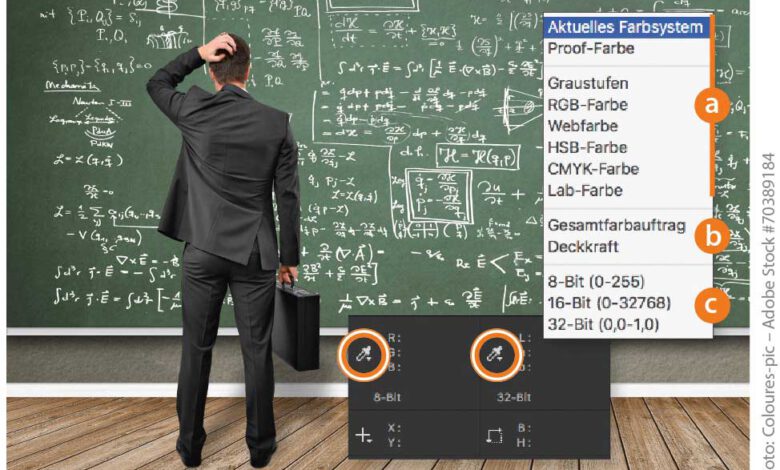
Das Farbsystem für die Anzeige der Farbwerte können Sie in den »Infobedienfeldoptionen« festlegen. Schneller geht es direkt über die Pipettensymbole…
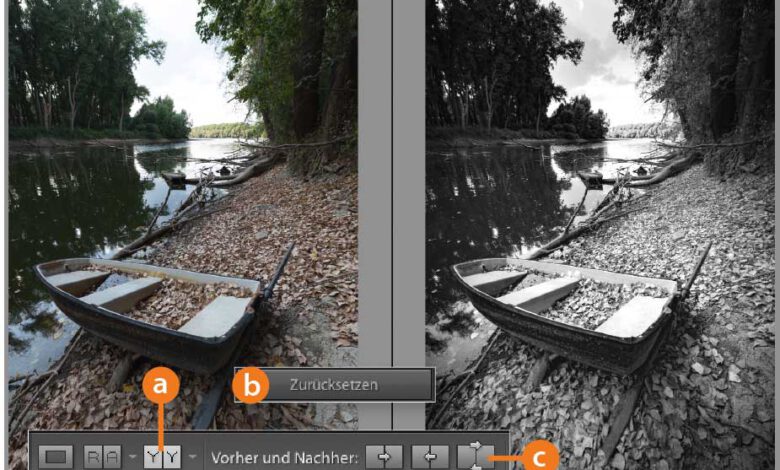
Über die dritte Schaltfläche links unter dem Bild aktivieren Sie die praktische Vergleichsansicht (a). Falls Sie beispielsweise bereits mit Camera…
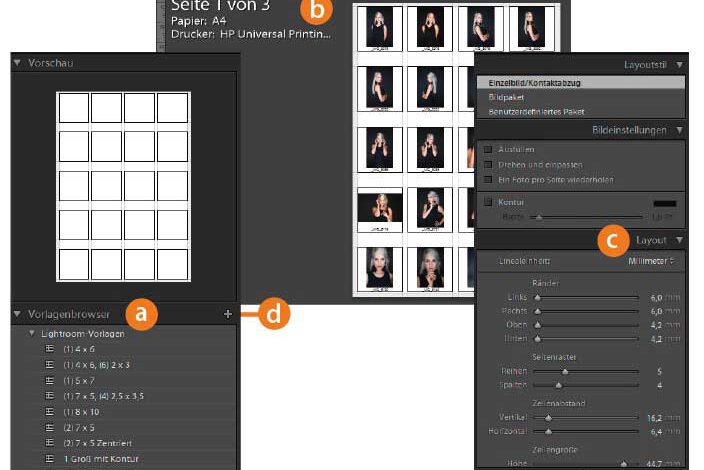
Für alltägliche Druckaufgaben wie beispielsweise Kontaktabzüge hat Adobe in Lightroom Classic CC zahlreiche Vorlagen integriert, auf die Sie schnell zugreifen…