



Cinemagraphs-Tutorial
Wie man lebendige Fotografien selbst gestaltet, erklärt dieses Cinemagraphs-Tutorial. Diese auch Cinegramm genannten Bewegtgrafiken gewinnen weiterhin an Beliebtheit unter großen Marken, Werbeagenturen, Journalisten und Designern. Ihre Besonderheit ist, dass die Bilder, in denen sich einzelne, bewegte Elemente unendlich wiederholen. Das ruft höhere Emotionen hervor als statische Bilder. Dies wiederum führt zu höheren Klickraten, mehr Nutzerbeteiligung und längerer Verweildauer. In Cinemagraphs steckt also ein hohes Potential.

Cinemagraphs-Tutorial: Vorgeschichte
Was viele Fotografen nicht wissen: Cinemagraphs lassen sich sehr gut in Adobe Photoshop erstellen. Auch ich wusste das nicht, als ich vor etwa 1,5 Jahren von dem Medium erfuhr und mich dabei erwischte, wie mir ein „das kann ich nicht, ist ja Bewegtbild“ durch den Kopf huschte (ich komme aus dem Bereich Grafikdesign und Fotografie). Nach einer kurzen Recherche fand ich jedoch heraus, dass ich in Photoshop lediglich das Bedienfeld „Zeitleiste“ zusätzlich zu meinen anderen Bedienfeldern benötige, und schon hatte mich der Ehrgeiz gepackt.
Seither ist viel passiert: Zusammen mit meinem Geschäftspartner Marco Woldt habe ich (Lydia Dietsch) eine Bildagentur für Cinemagraphs gegründet. Wir nennen uns gallereplay, und mehr und mehr Künstler weltweit schließen sich unserem Unternehmen an, um ihre Bilder über unseren Marktplatz zu verkaufen oder individuelle Produktionen für unsere Kunden umzusetzen. Photoshop war schon immer mein Programm, welches von mir kaum mal einen Tag nicht in Nutzung war. In diesem Cinemagraphs-Tutorial möchte ich anhand einer Beispiel-Produktion zeigen, wie man Cinemagraphs in Photoshop erstellt.
Cinemagraphs-Tutorial: Produktion
Der wichtigste Unterschied im Vergleich zur Fotografie ist der, dass man das Bildmaterial nicht als RAW-Bild oder JPG aufnimmt, sondern als Video. Das mag vorerst abschreckend klingen, wenn man noch nie mit Video zu tun hatte. Man stellt jedoch die Kamera auf einem Stativ auf und wählt die Perspektive genau wie bei einem Foto. Die Kamera darf sich während der Videoaufnahme kein bisschen bewegen, welches den Vorteil mit sich bringt, dass man sich nicht mit Kamerafahrten, Schwenks und ähnlichem beschäftigen muss. Auch Ton spielt keine Rolle, denn Cinemagraphs sind geräuschlos. Wichtig jedoch sind die Bewegungen im Bild selber, und hier stößt man auf eine neue Disziplin.
Bei einer gallereplay-Produktion habe ich mich für zwei bewegende Elemente entschieden: Der Vorhang im Hintergrund und das Cinemagraph, welches sich im Fernseher abspielt. Es wären weitere Bewegungen denkbar gewesen: Die Person links im Bild hätte sich Notizen machen können, oder die Person rechts im Bild hätte den Klicker tätigen können. Jedoch habe ich beschlossen die Situation mit Bewegungen nicht zu überladen und die Aufmerksamkeit auf den Bildschirm zu lenken. Der Vorhang im Hintergrund verstärkt dabei die besondere Atmosphäre im Bild, welche man so mit einem statischen Bild nicht hätte erzielen können. Durch die gezielte Wahl von bewegten und statischen Elementen hat der Ersteller also die Möglichkeit, Geschichten zu erzählen und Bereiche unterschiedlich zu gewichten.
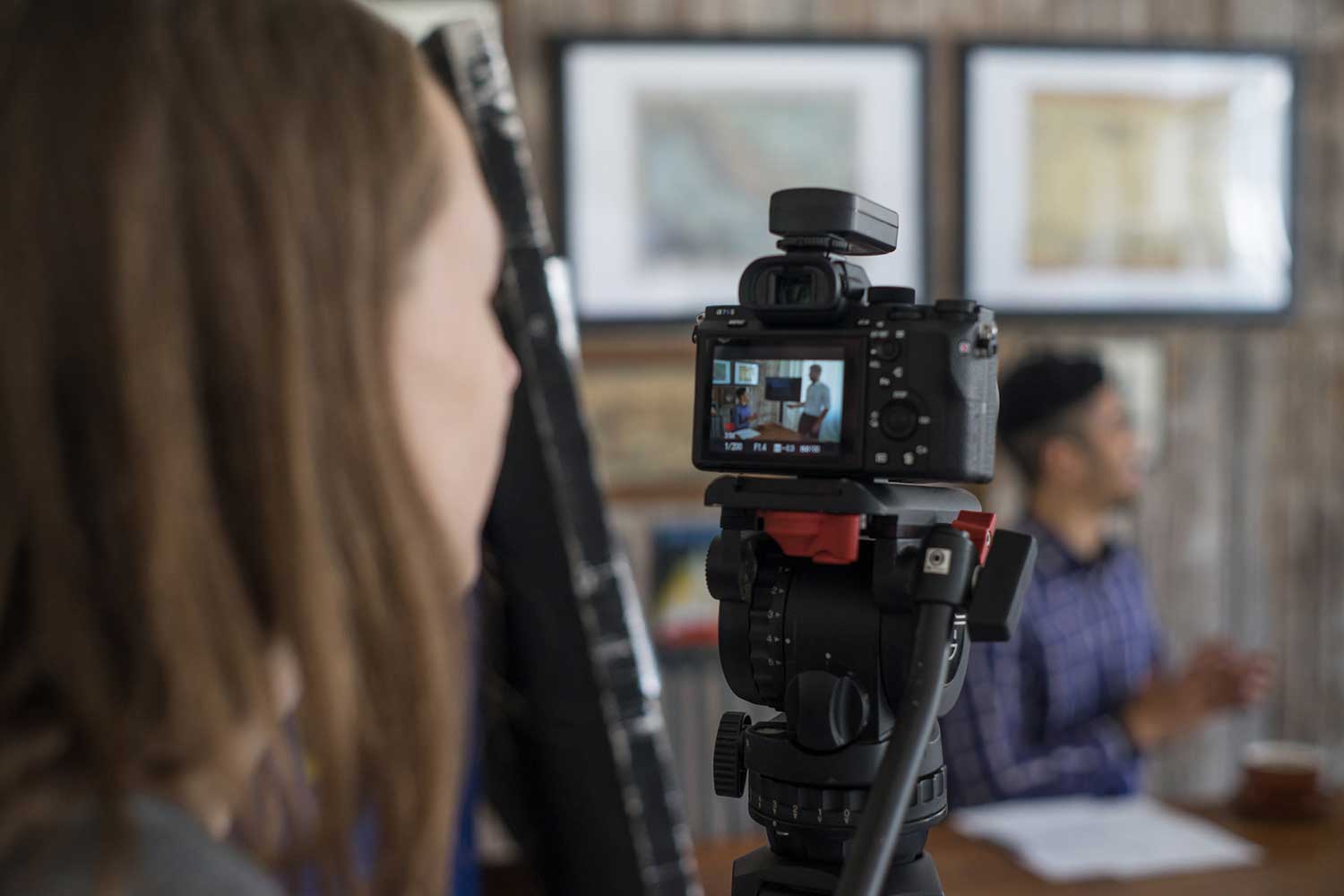 Bei unserer Produktion haben wir eine Sony Alpha 7s II verwendet, die die Möglichkeit hat, Videos in 4K zu schießen. Bei der Reduzierung des Videos auf HD kann man so ein schärferes Bild erzeugen. Als Fotograf wird man sonst wohl über die Bildqualität enttäuscht sein, die ein Video ausliefert. Alternativ kann man neben dem Video auch ein Foto aufnehmen, und diese dann in der Nachbearbeitung kombinieren.
Cinemagraphs-Tutorial: Nachbearbeitung
Nun kommen wir zur (Bewegt-)Bildbearbeitung in Photoshop. Ich beginne damit, dass ich die mp4-Datei in Photoshop ziehe. In der Zeitleiste kann man das Video mit der Leertaste starten lassen. Ich suche mir ein Standbild, welches mir gut gefällt und erstelle daraus ein stilles Bild auf einer neuen Ebene (Shift + alt + cmd + E). Wir blenden diese Ebene vorerst wieder aus.
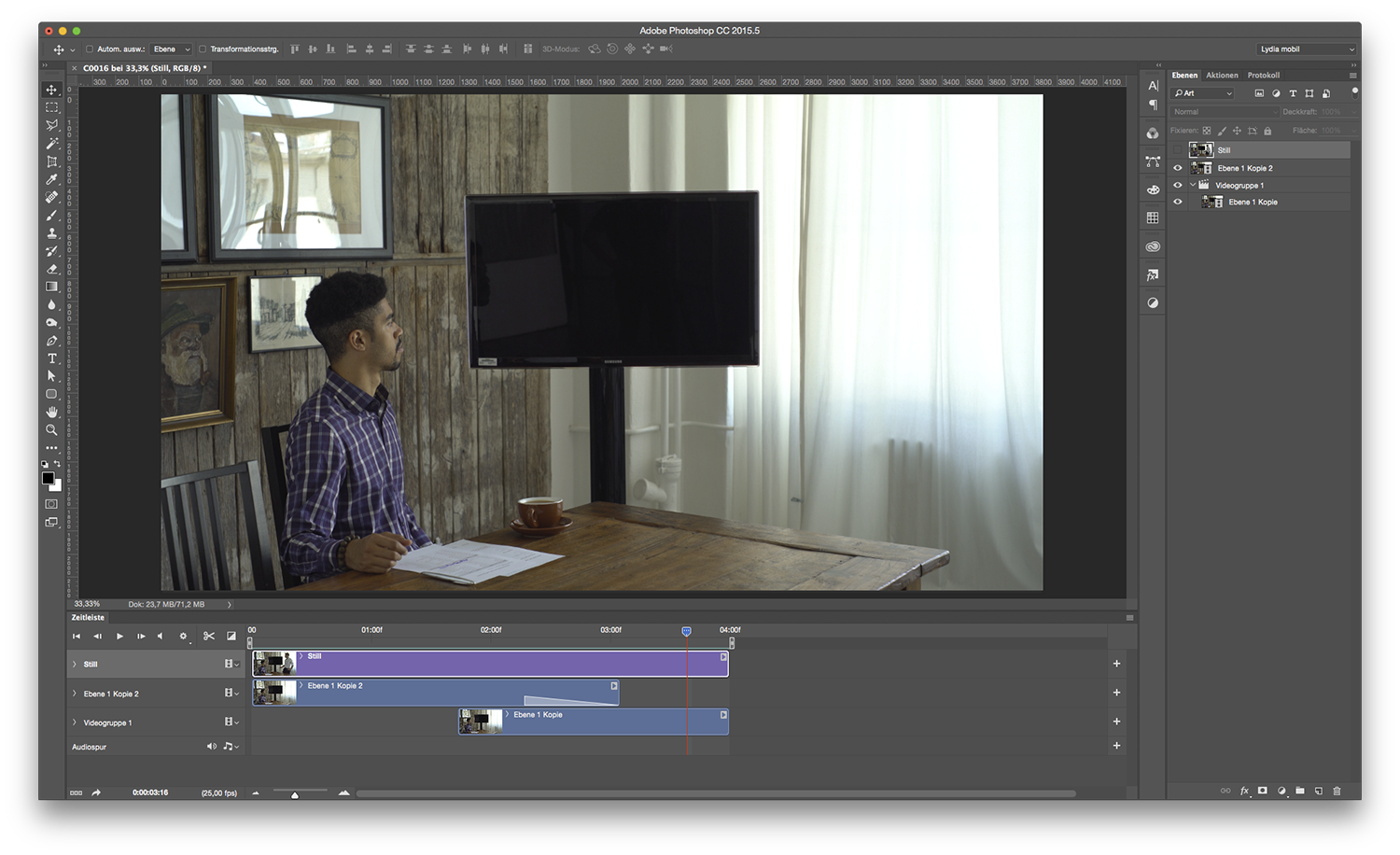
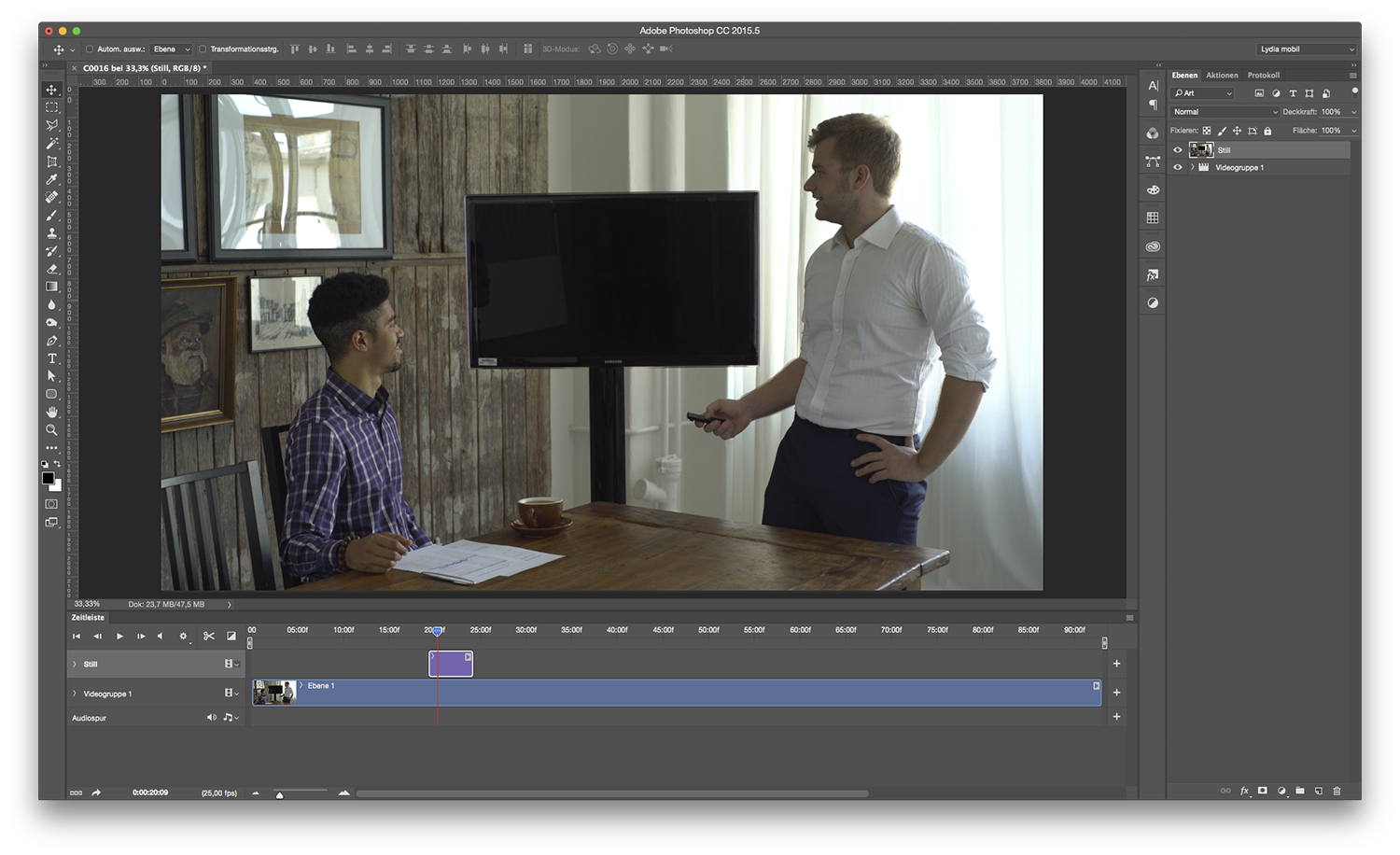 In diesem Fall hatten wir auch Videomaterial, in welchem die rechte Person das Bild verlassen hat. Dies macht es einfacher, die Person von dem bewegten Hintergrund zu trennen. Wir suchen uns nun eine passende Stelle aus dem Video und kürzen dieses auf beispielsweise 4 Sekunden (Cinemagraphs sollten idealerweise nicht länger als 8 Sekunden sein). Ich trenne nun mein Video in der Mitte und bringe den zweiten Teil eine Ebene höher und an den Beginn der Zeitleiste. Den unteren Teil schiebe ich etwas nach hinten. Die beiden Clips sollten sich dabei auf der Zeitleiste überlappen. Nun wähle ich in der Zeitleiste den Effekt „Verblassen“ und ziehe ihn an das Ende des oberen Clips. Schon haben wir ein Video erstellt, welches in der Endlosschleife funktioniert. Man kann ein bisschen austesten, wie lang der Effekt sein soll und an welcher Stelle im Clip man den Effekt genau anwendet.
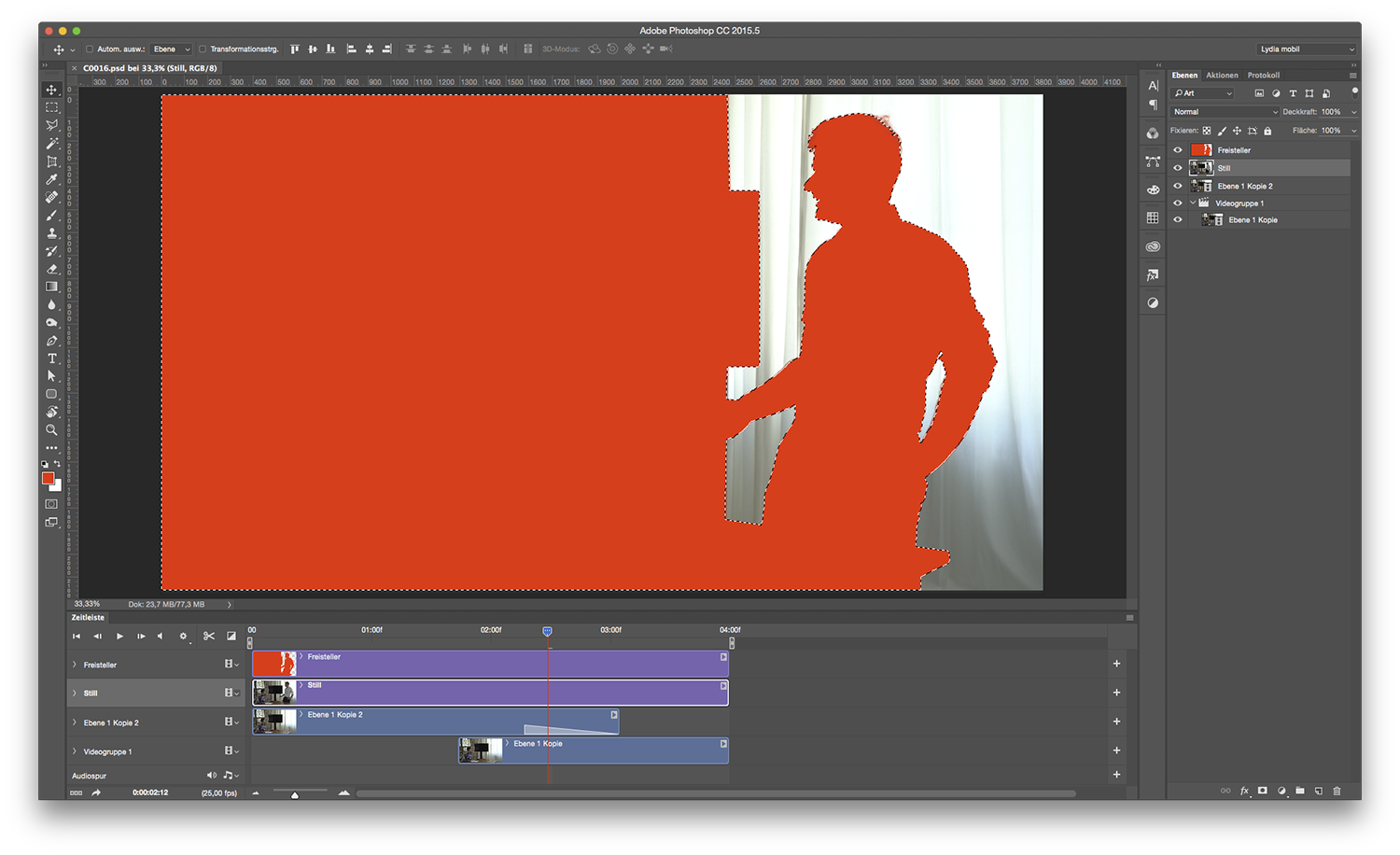
 Nun blenden wir unser stilles Bild wieder ein. Es muss auf der Zeitleiste über die volle Länge des Clips gehen. Um den Freisteller der Person zu erstellen, gehe ich meistens so vor, dass ich eine neue Ebene anlege und mit einem roten Pinsel die Kanten abfahre. Ich achte dabei darauf, dass bei harten Kanten ebenfalls die Härte des Pinsels in einem hohen Prozentbereich liegt, bei weichen Kanten ist es umgekehrt. Bei Haaren wende ich eine andere Methode an, bei welcher ich den Kontrast zwischen den Elementen, die man trennen möchte, stark erhöhe.
Sobald wir fertig sind, können wir die rote Ebene als Auswahl laden (cmd + Klick auf die Ebene). Nun wählen wir wieder unser stilles Bild an und klicken auf das Masken-Symbol rechts unten. Somit haben wir das stille Bild mit dem bewegten Element kombiniert.
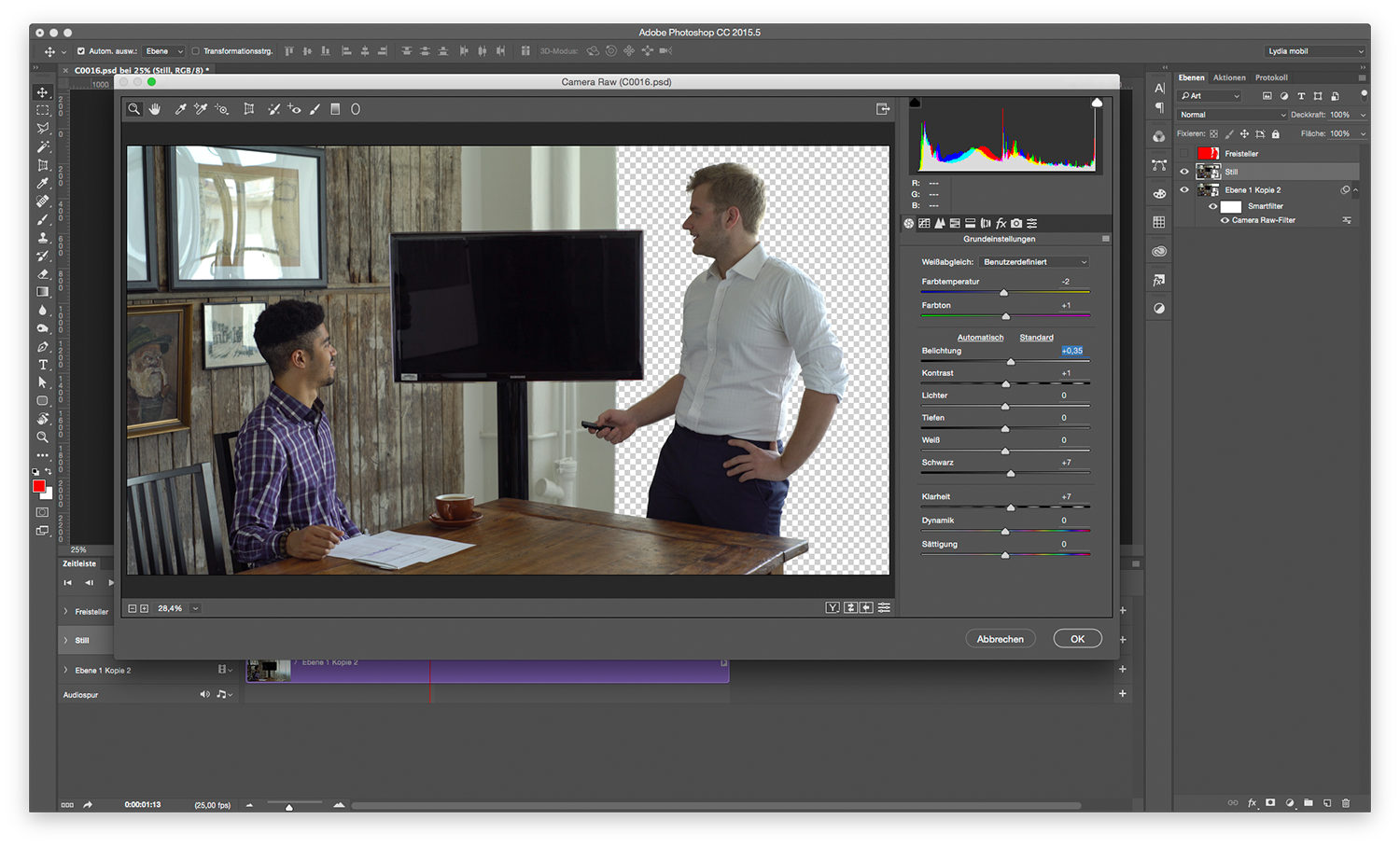
 In Sachen Farbanpassungen kann Photoshop sein volles Potential auch auf das Video anwenden. Dies funktioniert beispielsweise mit dem Camera Raw-Filter sehr gut. Hierfür müssen wir unsere Clips markieren und sie in ein Smartobjekt konvertieren (rechter Mausklick auf die Ebene > In Smartobjekt konvertieren).
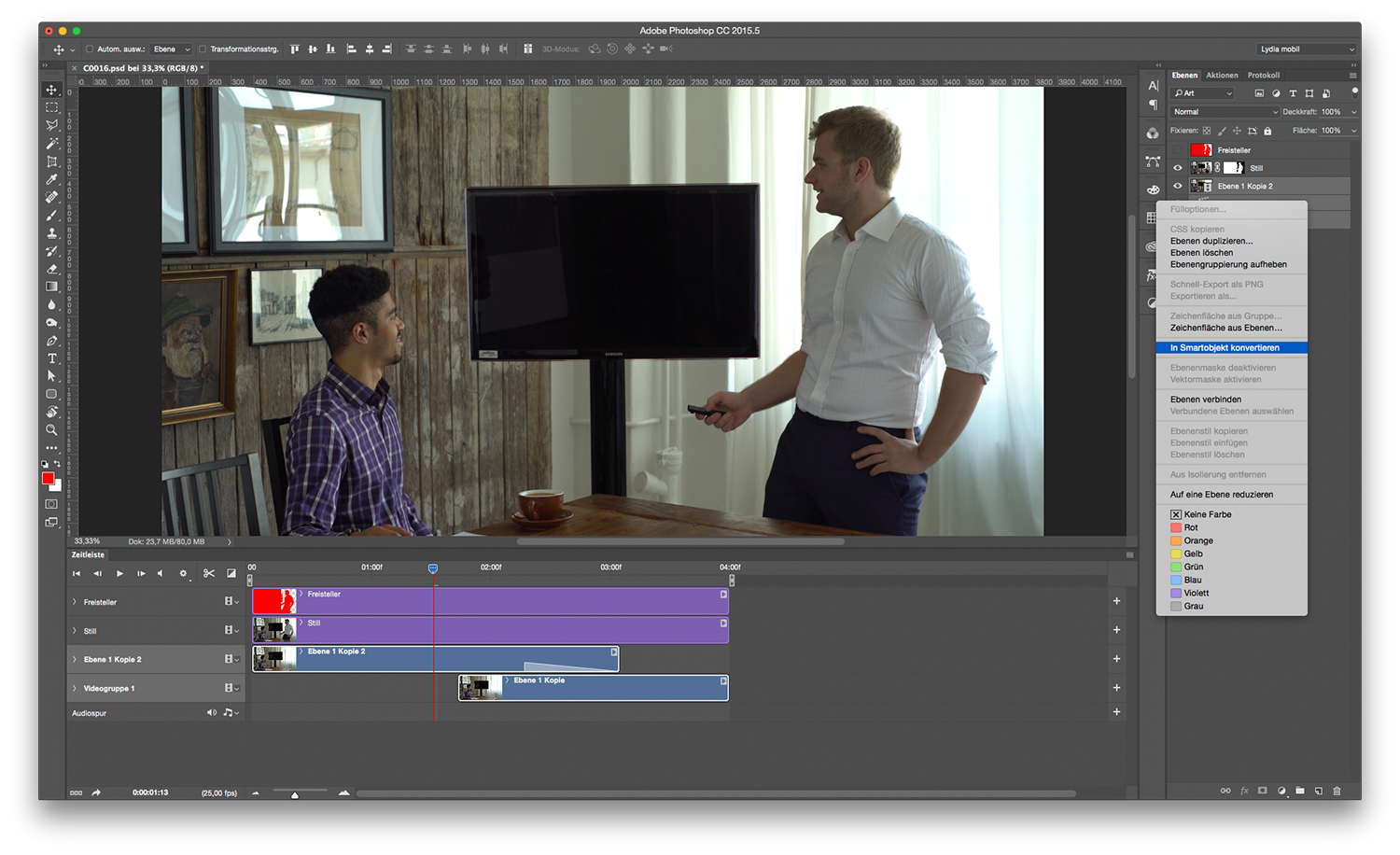 In meinem Fall habe ich das stille Bild in ein separates Smartobjekt konvertiert, da ich an diesem leicht andere Farbanpassungen machen wollte als an dem bewegten Element (dem Vorhang). Anschließend habe ich weitere Bildbearbeitung mit Einstellungsebenen & Co vorgenommen. Zudem habe ich ein weiteres Cinemagraph in den Fernseher eingesetzt. Man muss darauf achten, dass alle Ebenen auf der Zeitleiste die Länge des bewegten Elementes haben.
 Sobald man fertig ist, kann man das Cinemagraph rendern. Hierfür nimmt man den „Video rendern“-Knopf links unten an der Zeitleiste.
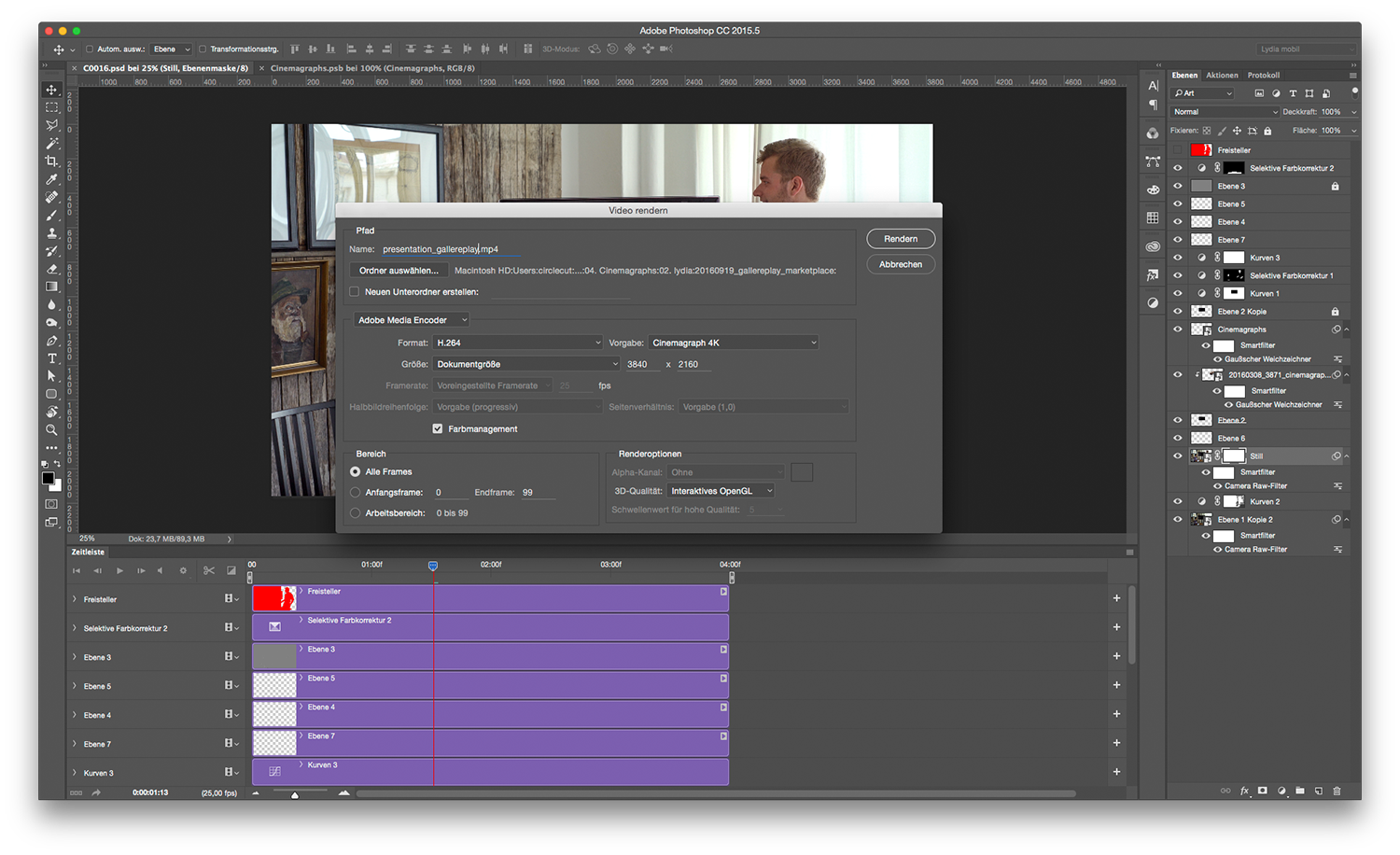 Ich rendere das Video mit dem gängigen Video-Codec H.264. Die Framerate belasse ich bei 25fps. Eine Änderung der Framerate beim Export im Vergleich zum Original-Video kann schwarze Frames am Ende des Videos verursachen. Die Auflösung komprimiere ich von 4K auf HD, da mein Video so bei einer 100%-Ansicht schärfer ist und ich eine Auflösung von 4K in dem Fall nicht benötige. Zudem exportiere ich das Cinemagraph mit 16mbps.
Dieses Video kann man beispielsweise bei Facebook oder Instagram hochladen, wo es automatisch immer und immer wieder abgespielt wird. Auf Webseiten wird es mit Hilfe eines HTML- oder Embed-Codes automatisch abgespielt und in die Endlosschleife gebracht. Immer mehr Social Media-Kanäle machen ein einfaches Einbinden von Cinemagraphs möglich. Sollte es doch einmal Probleme mit dem Video geben, da beispielsweise die Endlosschleife nicht funktioniert, gibt es in Photoshop die Möglichkeit, das Cinemagraph als gif-Format auszuspielen (Dabei > Exportieren > Für Web speichern / cmd + alt + shift + S), in welchem die Endloschleife bereits nativ enthalten ist.
Der beschriebene Effekt zählt zu einem der drei am häufigsten angewandten Effekte, um Cinemagraphs zu erstellen. Neben dem „Verblassen“-Effekt gibt es noch den „Hard Cut“ und den „Vorwärts/Rückwärts“-Effekt. Alle Effekte sind mit Photoshop möglich. Beim „Hard Cut“ wird das Video einfach an der passenden Stelle geschnitten. Dies funktioniert nur bei kreisenden Bewegungen, beispielsweise einem Schallplattenspieler oder einem Karussell. Beim „Vorwärts/Rückwärts“-Effekt lässt man eine bestimmte Bewegung erst ganz normal abspielen, um sie im Anschluss direkt wieder rückwärts abspielen zu lassen. Dadurch kommt die Bewegung wieder an die Ursprungsposition zurück. Hier muss man aufpassen, dass Bewegungen nicht robotisch wirken. Je öfter man jedoch die verschiedenen Effekte testet, desto besser bekommt man ein Gefühl dafür, welcher Effekt richtig ist und warum. Auch lernt man, welche Bewegungen gut funktionieren und entwickelt ein Cinemagraph-Auge. Das schöne ist, dass es doch immer mehr Bewegung gibt als man vielleicht gedacht hätte. Und wenn keine Bewegungen da sind, kann man sie mit einfachen Hilfsmitteln provozieren.

Falls ihr Fragen zu meinem Cinemagraphs-Tutorial habt, schreibt mir gerne an lydia@gallereplay.com. Und falls ihr erste Ergebnisse habt, freuen wir uns bei gallereplay natürlich, diese zu sehen!