-
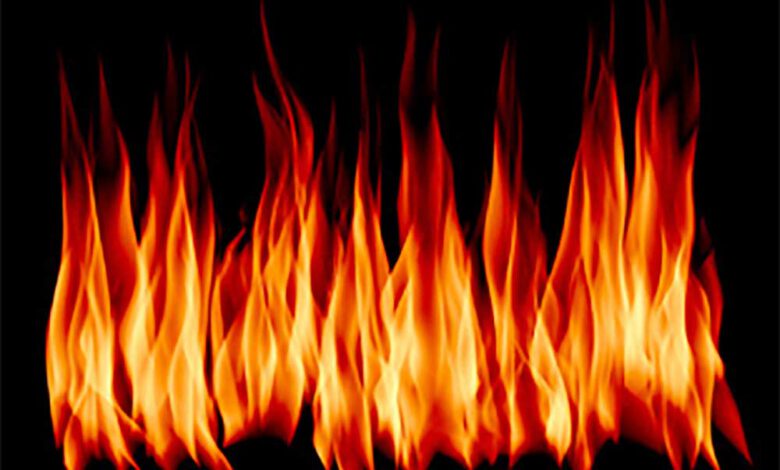
Photoshops Renderfilter »Flamme« generiert zwar unzählige Variationen halbwegs realistischer Flammen – mit diesem simplen Trick verbessern Sie jedoch die Farbgebung entscheidend. 01 Flammen anlegen Erzeugen Sie die gewünschten Flammen über »Filter > Renderfilter > Flamme« auf einer neuen, leeren Ebene (a). Im Beispiel wurde hier zur besseren Sichtbarkeit darunter eine…
-
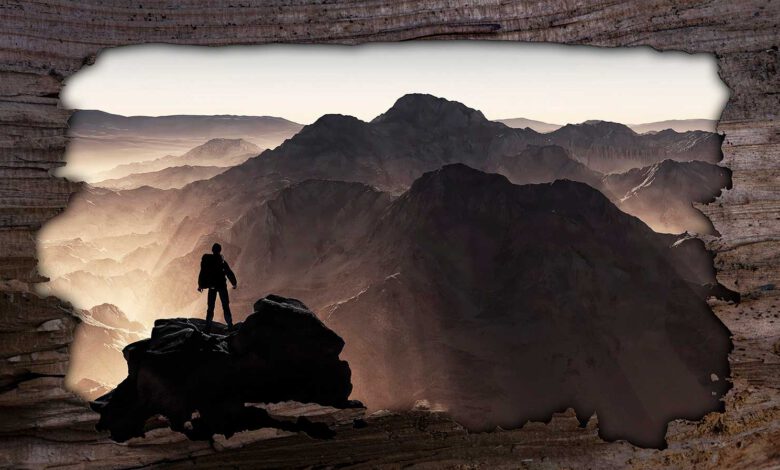
Mit Hilfe des Befehls »Auswählen und Maskieren« (früher: »Kante verbessern«) lassen sich Bildrahmen erzeugen, die sich automatisch am Bildinhalt orientieren. 01 Rahmenbereich auswählen Aktivieren Sie das »Lasso-Werkzeug« (a). Wählen Sie »Auswahl > Auswählen und Maskieren«. Stellen Sie in der »Eigenschaften«-Palette den gewünschten »Ansichtsmodus« ein (b). Gut geeignet ist hier beispielsweise…
-
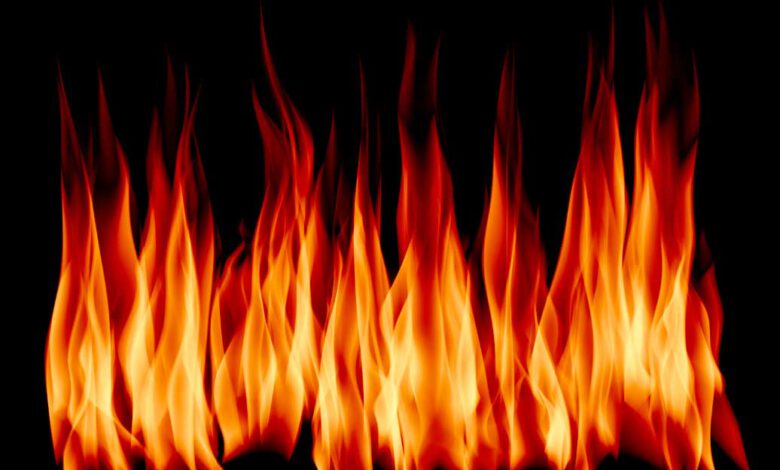
Photoshops Renderfilter »Flamme« generiert zwar unzählige Variationen halbwegs realistischer Flammen – mit diesem simplen Trick verbessern Sie jedoch die Farbgebung entscheidend. 01 Flammen anlegen Erzeugen Sie die gewünschten Flammen über »Filter > Renderfilter > Flamme« auf einer neuen, leeren Ebene (a). Im Beispiel wurde hier zur besseren Sichtbarkeit unterhalb…
-
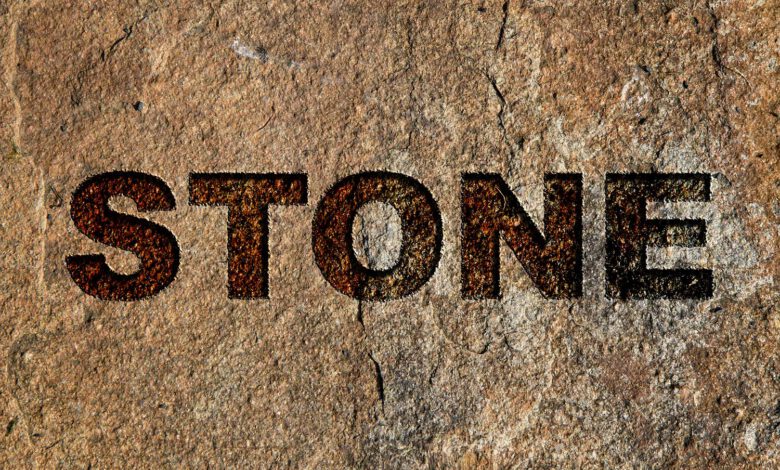
Auch kreative Filter, wie beispielsweise die in der »Filtergalerie«, können Sie für verschiedene Effekte auf Masken anwenden. In diesem Beispiel wurde so die scharfe Buchstabenkante an die der Steintextur angepasst. Laden Sie eine zuvor erzeugte Textebene als Auswahl, indem Sie mit gehaltener »Strg/Cmd«-Taste auf ihre Ebenenminiatur klicken, und legen Sie…