Ausgabe 43/2025

24. Oktober 2025

43-25_2go-Aufmacher115

INHALT

Premiumworkshop: Generatives Füllen
Freeload: Holzlogo-Mock-up
Künstler-Vorstellung Lasse Behnke: Fantastische Visionen
Tipp für Camera Raw 17.4: Varianz in der Landschaftsfotografie
Video-Tutorial: Produktschatten transparent freistellen in Photoshop
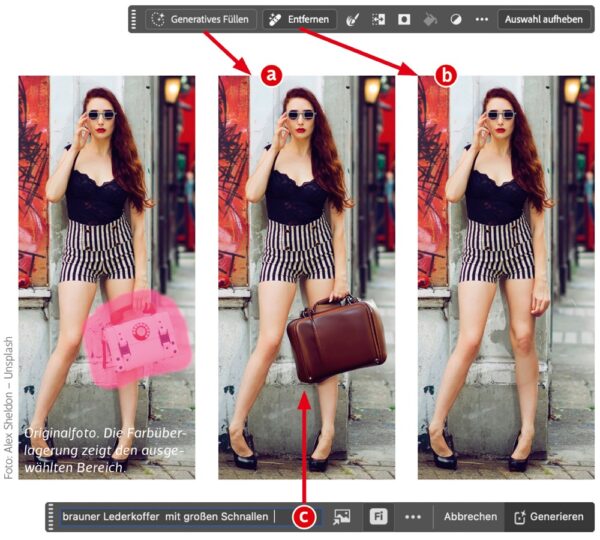
Generatives Füllen

Generatives Füllen

Mit »Bearbeiten > Generatives Füllen« oder über die gleichnamige Schaltfläche in der Kontextbezogenen Taskleiste füllen Sie einen Auswahlbereich mit KI-generiertem Inhalt. Ohne Prompt, also ohne Beschreibung, was erzeugt werden soll, entfernt die Funktion ausgewählte Inhalte aus dem Bild. Nutzen Sie dafür jedoch lieber die »Entfernen«-Schaltfläche. …

Holzlogo-Mock-up

Holzlogo-Mock-up

PSD mit Smartobjekten  |  Direktlink zum Download

Fantastische Visionen

Fantastische Visionen

Der Fotograf und Digitalkünstler Lasse Behnke bringt uns mit seinen beeindruckenden Werken zum Staunen.

Mit seinen Werken bereichert Lasse Behnke nicht nur den Markt der Stockfotografie. Die Bilder des Photoshop-Profis begeistern seine Auftraggeberinnen und Auftraggeber sowie auch unsere Redaktion. Im Interview verrät uns der Fotokünstler mehr über seine Arbeit. …

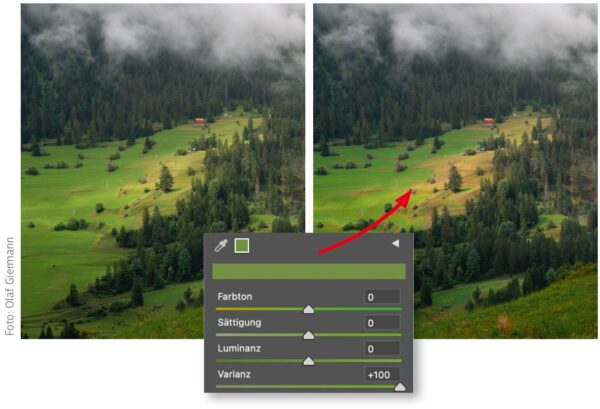
Camera Raw 17.4: Varianz in der Landschaftsfotografie

Camera Raw 17.4: Varianz in der Landschaftsfotografie

Der neue Parameter „Varianz“ in Camera Raw ab Version 17.4. ist im Adobe-Universum eine lang erwartete, kleine Sensation. Er ermöglicht die sehr nützliche Optimierung der Farbvariation in ausgewählten Farbbereichen.

Bei Natur- und Landschaftsfotos zählen vor allem Details. »Varianz« hilft beim Verstärken subtiler Farbnuancen. Wie ich in DOCMA 114 im „High Five“-Artikel auf Seite 13 beschrieben hatte, gibt es drei Zielsetzungen bei jeder Foto-Optimierung. Gerade bezüglich Punkt 2, also für die subjektiven Korrekturen (nach denen das Bild so aussieht, wie Sie es vor Ort empfunden haben oder wie Sie sich daran zurückerinnern) leistet »­Varianz« große Dienste, denn damit können Sie kleinste Farbunterschiede wie hier in den Grün­tönen betonen, die Sie vor Ort gesehen und die Sie vielleicht erst zum Aufnehmen des Fotos motiviert hatten.


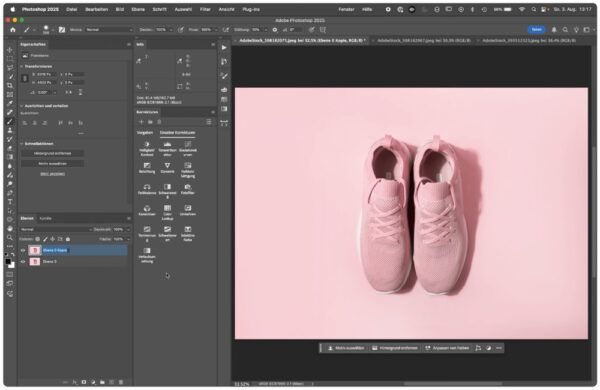
Produktschatten transparent freistellen in Photoshop

Produktschatten transparent freistellen in Photoshop

Von Michel Mayerle  |  Direktlink zum Video