Ausgabe 29/2025

18. Juli 2025

29-25_2go-Aufmacher114

INHALT

Der Foto-Workflow im Überblick

Der Foto-Workflow im Überblick

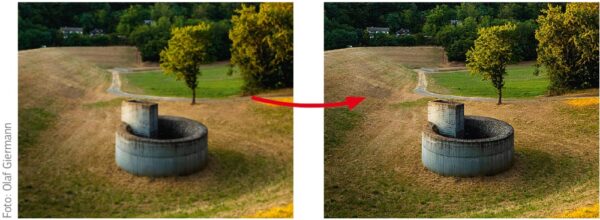
Hier und im Folgenden stelle ich Ihnen den „High five“-Arbeitsablauf anhand von Lightroom Classic und Photoshop vor. Er ist als Bearbeitungsstrategie und als ­Merkhilfe universell mit jeder Software umsetzbar – beispielsweise mit Luminar Neo oder einer Kombination aus Capture One und Affinity Photo. …

Nahtlose Leinwand-Texturen

Nahtlose Leinwand-Texturen

Für Affinity, Illustrator, Procreate, Photoshop   |   Direktlink zum Download

Einstellungsebenen für Tonwert-Änderungen

Einstellungsebenen für Tonwert-Änderungen

13 Helligkeit/Kontrast

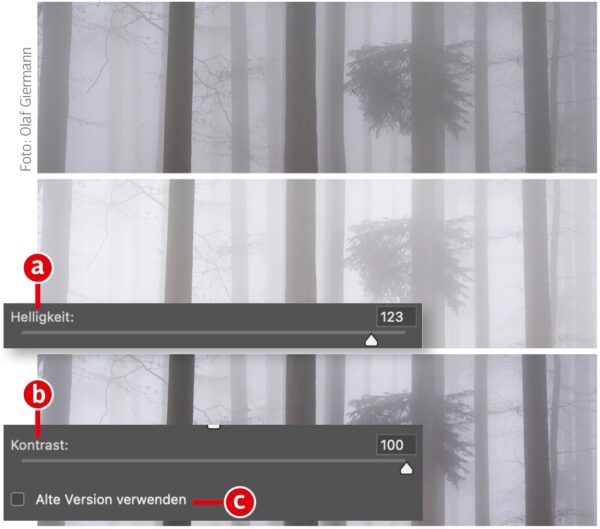
Die Bezeichnung dieser Korrektur verdeutlicht bereits deren Funktion. „Helligkeit“ hellt die Mitteltöne auf (a) oder dunkelt sie ab. Der „Kontrast“-Regler funktioniert wie eine S-förmige »Gradationskurve« und erhöht, …

Photoshop-Karoffe

Photoshop-Karoffe

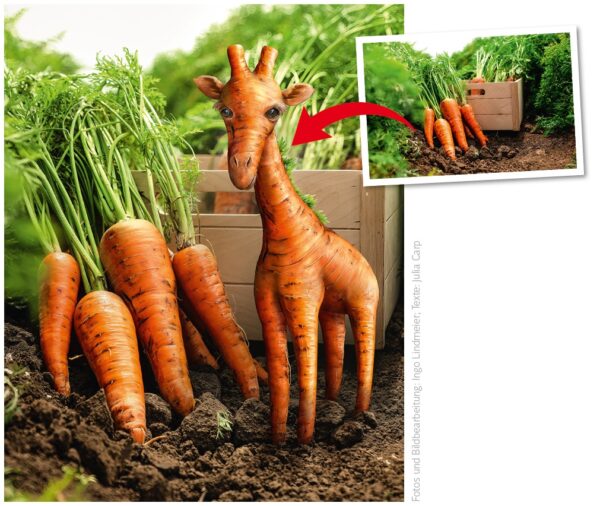
Eine Karotte der ganz besonderen Art: Lernen Sie von Ingo Lindmeier, wie Sie eine Giraffe mit einer Karotte zur „Karoffe“ verschmelzen lassen können. …

Neu in Photoshop: Intuitive „Farbton/Sättigung“-Korrekturen

Neu in Photoshop: Intuitive „Farbton/Sättigung“-Korrekturen

Das April-Update 2025 von Photoshop (Version 26.6 und 26.7 Beta) bietet einige praxis­relevante Verbesserungen, die Olaf Giermann hier so kurz und knackig wie möglich zusammengefasst hat.

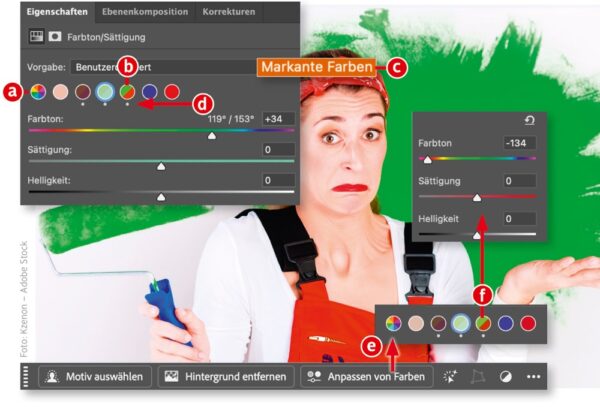
Trotz fehlender Verbesserungen im Hinblick auf die Präzision der Farbwahl, lassen sich Änderungen von Farbton und Sättigung jetzt deutlich intuitiver durchführen. Dafür gibt es drei Gründe: 1. Die vordefinierten Farbbereiche sind nicht mehr in einem Dropdown-Menü verborgen, sondern werden wie in Camera Raw als kreisförmige Farbfelder (a) angezeigt. Ein Klick genügt zur Auswahl, ein Doppelklick öffnet den Farbwähler und erlaubt die Auswahl des Farbbereichs durch Klicken im Bild. Das Farbfeld zeigt die Originalfarbe und die geänderte Farbe an (b). 2. Durch einen kleinen Punkt unter dem Farbfeld ist sofort ersichtlich, welche Farbbereiche von Ihnen geändert wurden (d). 3. In der »Kontextbezogenen Taskleiste« klicken Sie auf »Anpassen von Farben«, um automatisch die markanten Farben des Bildes als Farbfelder angezeigt zu bekommen (e). Klicken Sie ein Farbfeld an, um in einem Pop-up direkt Farbe, Sättigung und Helligkeit des Farbbereichs zu verändern (f).

Tipp: »Markante Farben« lassen sich auch im Dropdown-Menü einer bereits erzeugten »Farbton/Sättigung«-Einstellungsebene zur KI-basierten Definition der dominanten Farbbereiche eines Bildes wählen (c).


ChatGPT, Midjourney, Ideogram & Co.: Workflows für KI- & Photo­shop

ChatGPT, Midjourney, Ideogram & Co.: Workflows für KI- & Photo­shop

KI ermöglicht das Erzeugen von Bildern anhand von Texteingaben und Referenzbildern. Peter Braunschmid zeigt in zehn Videos seine neuesten Arbeitsabläufe mit verschiedenen KI-Plattformen und gibt Anregungen, wie Sie diese in Ihren eigenen Workflow integrieren können.

Video 5:  Die Möglichkeiten und Grenzen von Sora zur Bilderzeugung (13 Minuten)

Direktlink zum Video